Enviar WhatsApp do Planilhas Google
Mensagens baseadas na nuvem para vários contatos de suas planilhas
Instalar Extensão Chrome GrátisComo Enviar Mensagens do WhatsApp do Google Sheets
Neste guia, mostraremos como enviar mensagens do WhatsApp do Google Sheets usando a extensão Chrome WaWebM.
Instale a Extensão Chrome WaWebM
Primeiro, você precisa instalar a extensão Chrome WaWebM. Acesse a Chrome Web Store e clique no botão "Instalar Extensão Chrome".
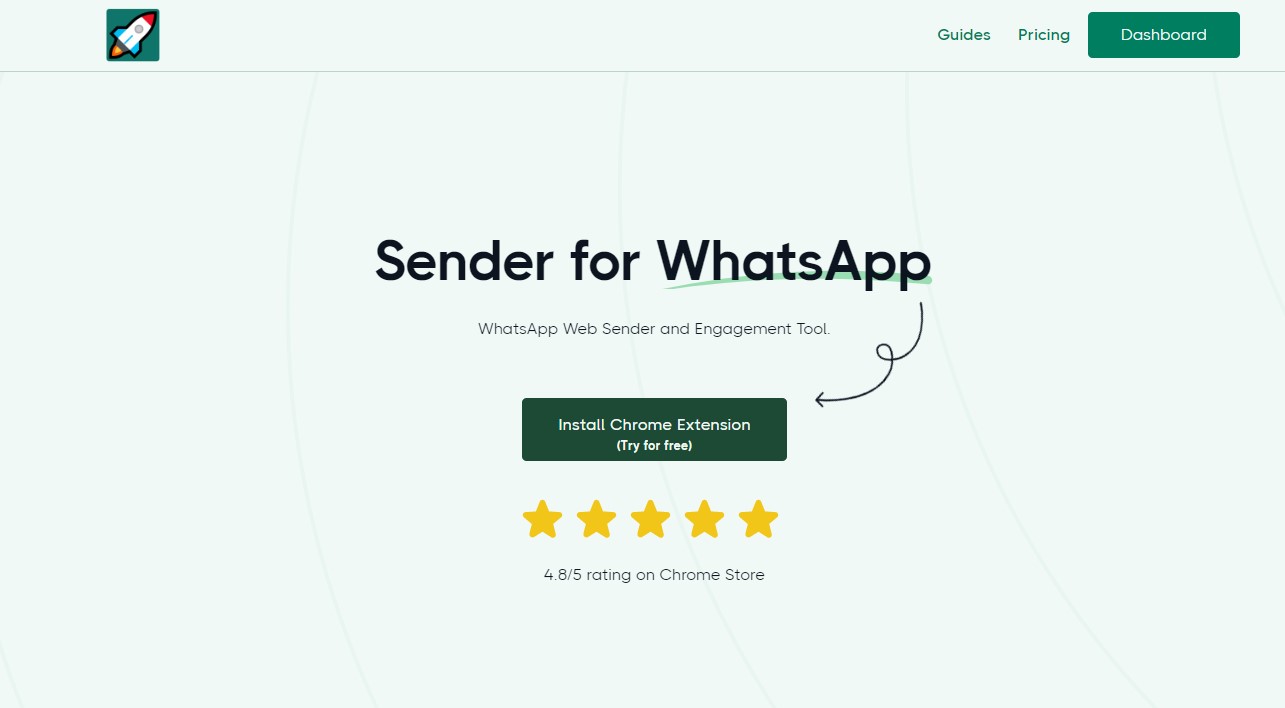
Captura de tela mostrando a página inicial do WaWebM.
Abra o WhatsApp Web
Após a instalação bem-sucedida, acesse web.whatsapp.com. Clique no botão Sender no canto superior esquerdo da página para abrir o painel WaWebM. Ele será exibido no lado direito do seu WhatsApp Web.
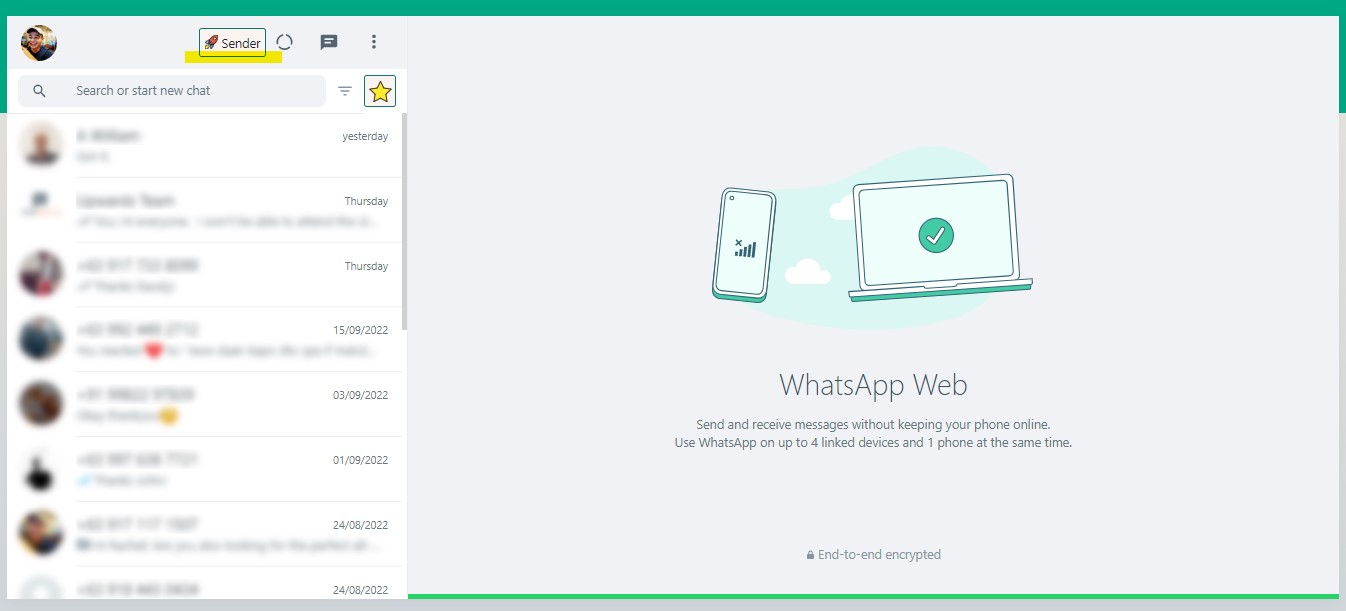
Captura de tela mostrando onde clicar para abrir o painel WaWebM.
Crie Sua Planilha do Google
Acesse sheets.google.com e crie uma planilha em branco para criar um novo arquivo. Depois disso, uma nova planilha do Google Sheets será aberta.
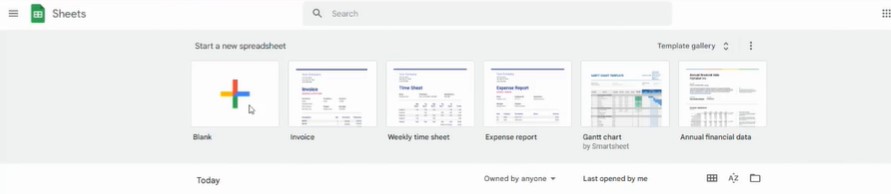
Captura de tela mostrando o Google Sheets.
Adicione Números de Telefone e Nomes
Crie as colunas de Número de Telefone e Nome como a lista de pessoas para quem você quer enviar mensagens. Certifique-se de incluir o código do país para cada número de telefone.
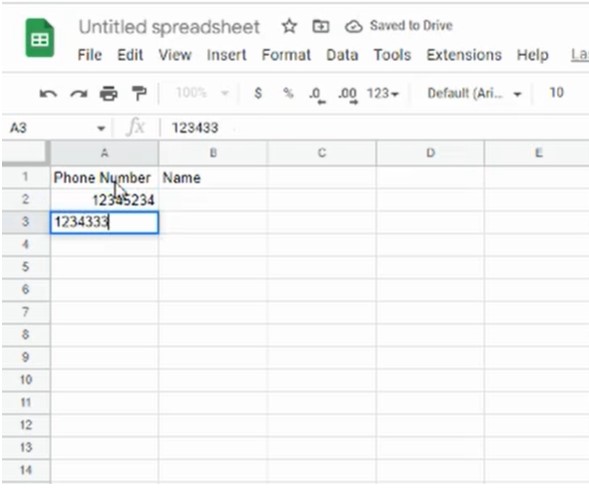
Captura de tela mostrando um exemplo de planilha do Google com números de telefone e nomes.
Baixar como CSV
Após preencher a planilha, clique em Arquivo → Baixar → Valores Separados por Vírgula (.CSV). Isso fará o download do arquivo de números de telefone e nomes no formato CSV.
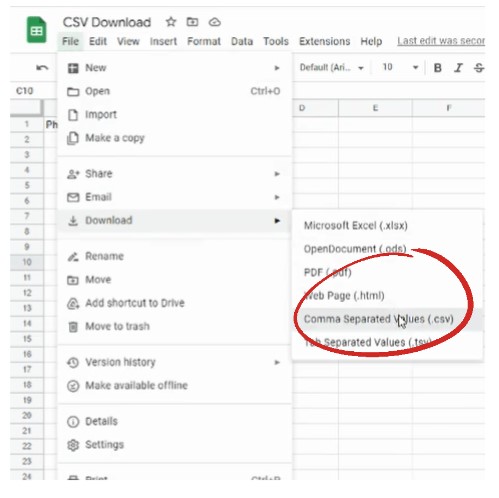
Captura de tela mostrando como exportar um arquivo CSV do Google Sheets.
Carregar CSV para WaWebM
Volte para web.whatsapp.com, clique no botão Sender para abrir o painel WaWebM. Clique no botão Upload CSV, selecione o arquivo que você baixou e mapeie a coluna de números de onde os dados de contato serão baseados.
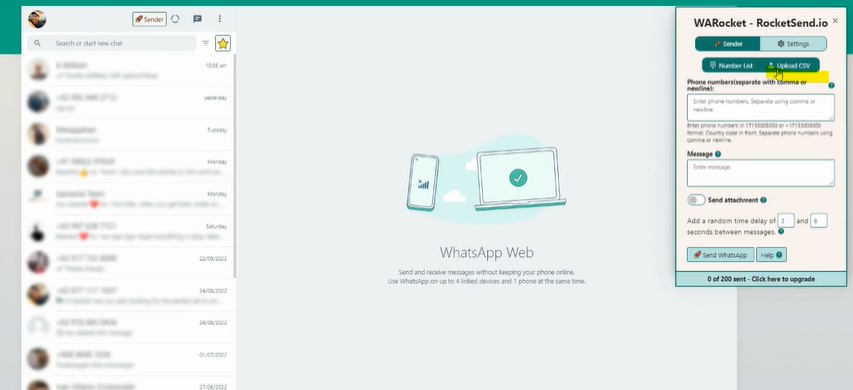
Captura de tela mostrando a opção de carregar CSV.
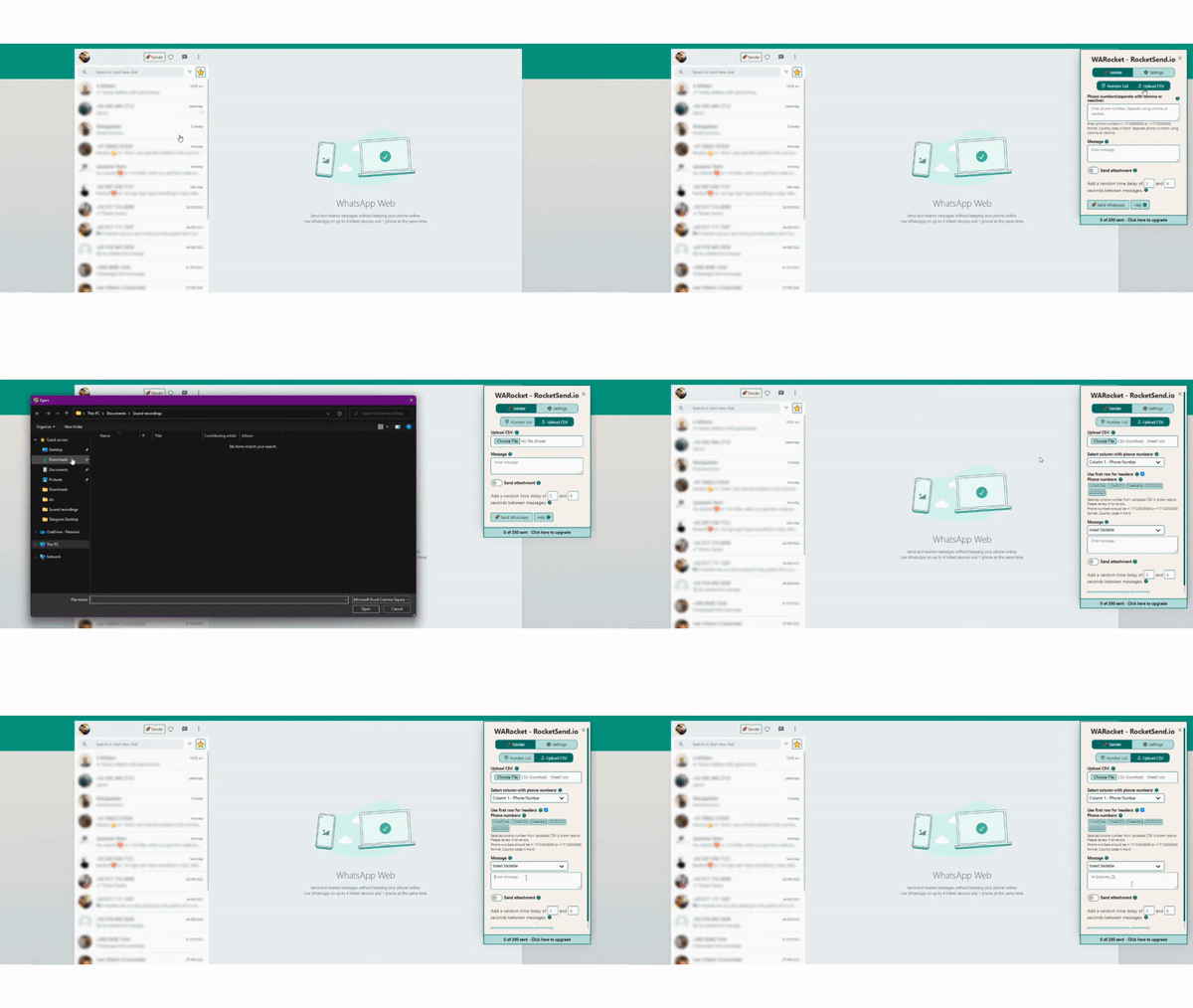
GIF mostrando como importar o arquivo que você exportou do Google Sheets.
Envie Suas Mensagens
Crie a mensagem no campo Mensagem. Você pode usar variáveis como {{name}} para personalização. Quando tudo estiver pronto, clique em Send WhatsApp para enviar mensagens para cada número de telefone na sua lista de contatos.
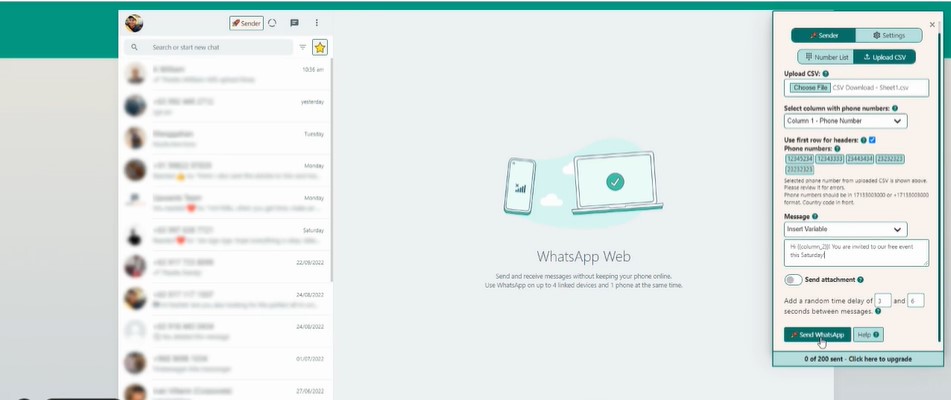
Captura de tela mostrando um painel pronto para enviar.
Por que usar este recurso?
Já tem seus contatos no Google Sheets? Simplesmente exporte como CSV e carregue no WaWebM para começar a enviar mensagens.
Suporte a arquivos CSV
Carregue arquivos CSV exportados do Google Sheets ou qualquer planilha.
Múltiplos Contatos
Envie mensagens para muitos contatos de uma vez a partir da sua planilha.
Mensagens personalizadas
Use variáveis de coluna como {{name}} para mensagens personalizadas.
Configuração rápida
Não são necessários plugins. Basta exportar e carregar.
Recursos completos de mensagens do WhatsApp
Experimente o mais abrangente Solução de mensagens WhatsApp com tecnologia de IA com recursos de nível empresarial e design intuitivo
Reescrita de mensagem AI
Transforme suas mensagens com tecnologia de reescrita alimentada por IA. Escolha entre tons profissionais, amigáveis, urgentes ou casuais para otimizar o envolvimento com WaWebM IA avançada.
Geração de conteúdo de IA
Gere mensagens atraentes a partir de prompts simples usando WaWebM Assistente de conteúdo de IA. Crie conteúdo profissional e envolvente em segundos.
Carregamento de contato CSV
Carregue sua lista de contatos de arquivos Excel ou CSV e envie mensagens personalizadas para milhares de contatos simultaneamente com WaWebM recursos avançados de mensagens.
Personalização de mensagens
Personalize mensagens com nomes de destinatários, informações da empresa e quaisquer campos personalizados de sua lista de contatos usando WaWebM mecanismo de personalização.
Trechos de bate-papo rápido
Salve e acesse rapidamente suas mensagens mais usadas com WaWebM sistema de snippet avançado para maior eficiência.
Proteção de privacidade
Mantenha suas mensagens privadas com visualização desfocada, destaques de mensagens não lidas e outros recursos de privacidade integrados. WaWebM para maior segurança.
Enviar sem adicionar contato
Envie mensagens do WhatsApp para qualquer número de telefone sem salvá-las primeiro em seus contatos. Perfeito para mensagens únicas e suporte ao cliente.
Envio de anexo
Envie imagens, PDFs, documentos e outros arquivos para vários contatos de uma só vez. Ótimo para enviar catálogos, faturas ou materiais promocionais.
Extensão do Chrome
Funciona perfeitamente com o WhatsApp Web como uma extensão do Chrome. Não é necessário fazer login ou aplicativo separado - tudo funciona diretamente no seu navegador.
Conclusão
Mesmo quando você não tem o MS Excel instalado no seu computador, você ainda pode usar o recurso de Upload CSV do WaWebM com Google Sheets. Tudo o que você precisa é do seu navegador Chrome e uma conexão com a internet.
Com seus poderosos e personalizáveis recursos de mensagens, você pode enviar anúncios, eventos e até usar isso para as necessidades de marketing e atendimento ao cliente do seu negócio. Isso enviará a mensagem do WhatsApp para cada número de telefone na lista de contatos que você carregou através do arquivo CSV.
Quer saber mais? Confira nosso guia sobre como enviar WhatsApp do Microsoft Excel. Você também pode conferir este artigo sobre como enviar WhatsApp sem salvar o contato.