Kirim WhatsApp dari Excel/CSV
Pelajari cara mengirim pesan interaksi yang disesuaikan di WhatsApp langsung dengan file CSV atau Excel. Unggah spreadsheet Anda dan jangkau ratusan kontak dengan pesan yang dipersonalisasi.
Instal Ekstensi Chrome GratisCara Mengirim Pesan WhatsApp dari File CSV
Untuk mengirim pesan WhatsApp langsung dari file CSV, Anda perlu menginstal ekstensi Chrome WaWebM. Setelah menambahkan ekstensi ke browser Chrome Anda, buka WhatsApp Web dan panel WaWebM akan muncul di sudut kanan atas halaman.
Buat Spreadsheet Anda
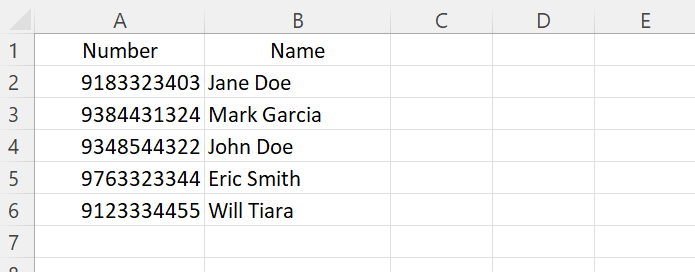
Buat file spreadsheet di Excel, Google Sheets, atau editor apa pun. Buat kolom untuk nomor telepon dan nama. Isi detailnya, dan jangan lupa kode negara dari nomor yang akan Anda kirimi. Anda juga dapat menambahkan bidang khusus apa pun yang ingin Anda gunakan sebagai variabel pesan.
Simpan sebagai Format CSV
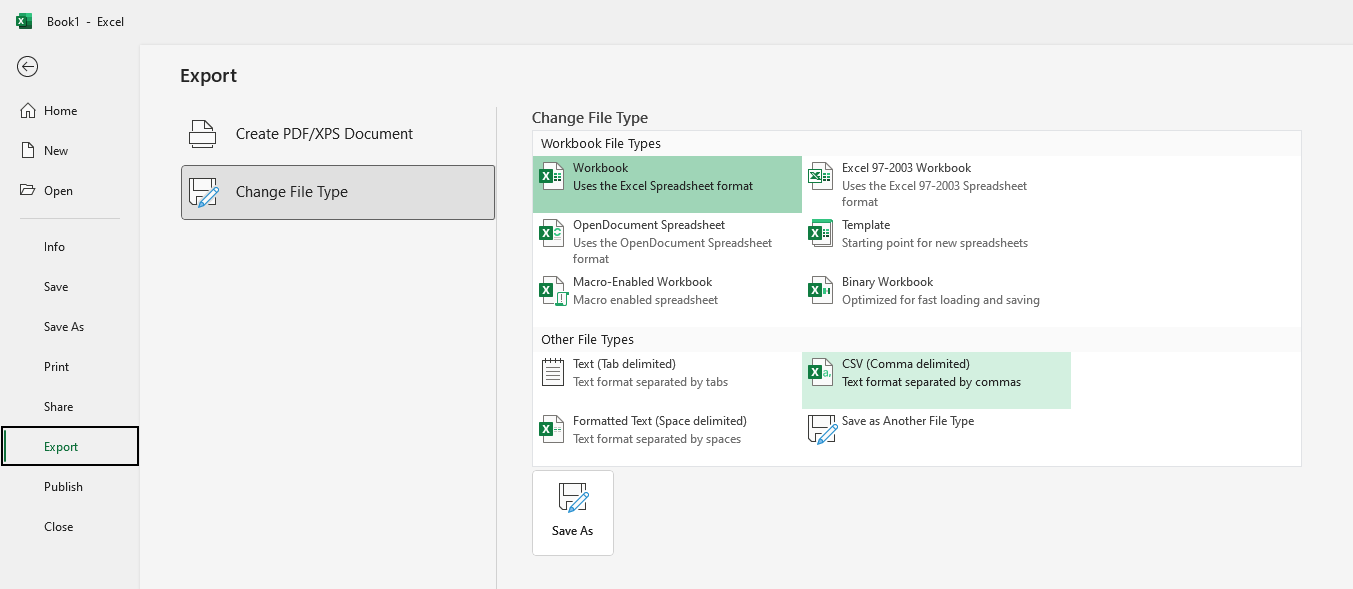
Setelah selesai dengan spreadsheet Anda, simpan file dalam format CSV. Di Excel, buka File → Save As dan pilih "CSV (Comma delimited)" dari dropdown format.
Unggah CSV ke WaWebM
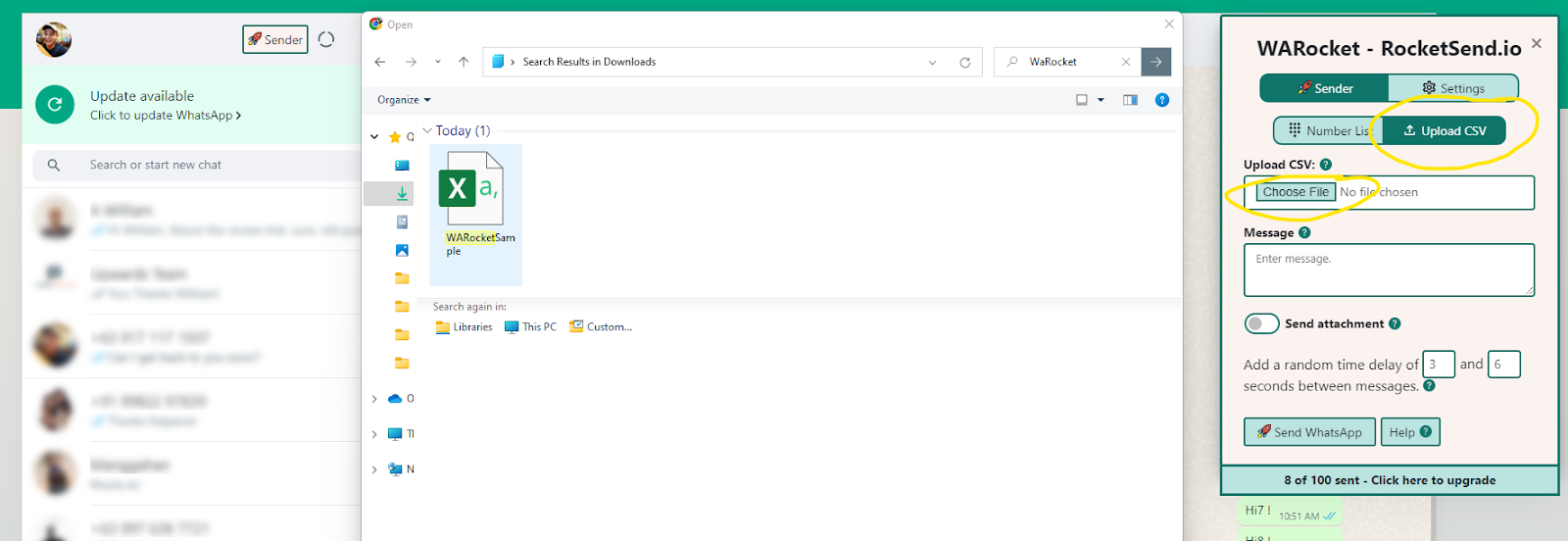
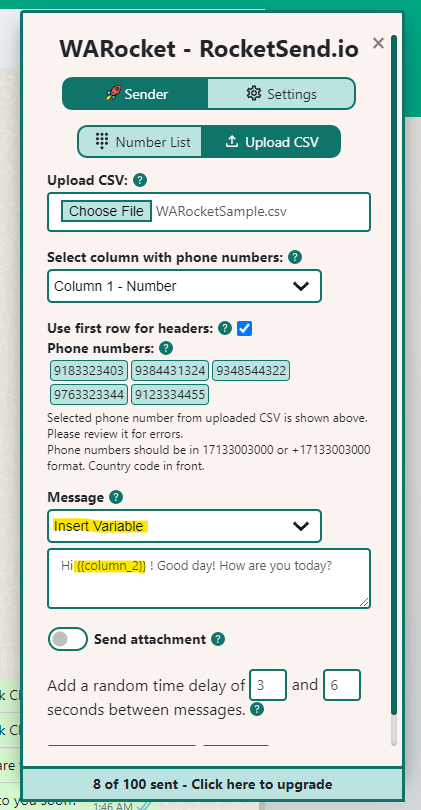
Di panel WaWebM di WhatsApp Web, klik tombol "Unggah CSV" dan pilih file yang Anda buat.
Petakan Bidang Nomor Telepon
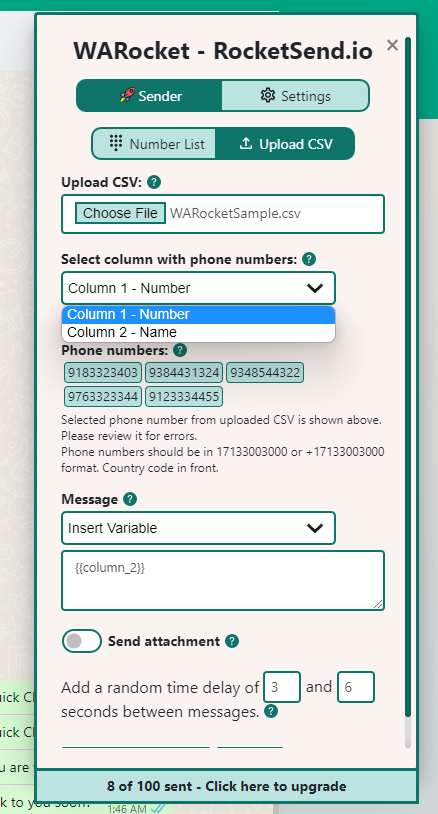
Petakan nomor telepon ke bidang/kolom yang sesuai di file Anda. Ini memberi tahu WaWebM kolom mana yang berisi nomor telepon penerima.
Sesuaikan Pesan Anda dengan Variabel
Anda dapat menggunakan kolom sebagai variabel pesan untuk membuat setiap pesan disesuaikan dan berbeda per pelanggan. Klik dropdown "Sisipkan Variabel" dan pilih kolom yang ingin Anda sisipkan. Kolom yang disisipkan muncul dalam kurung kurawal seperti {{nama_kolom}}.
Kirim Pesan Anda
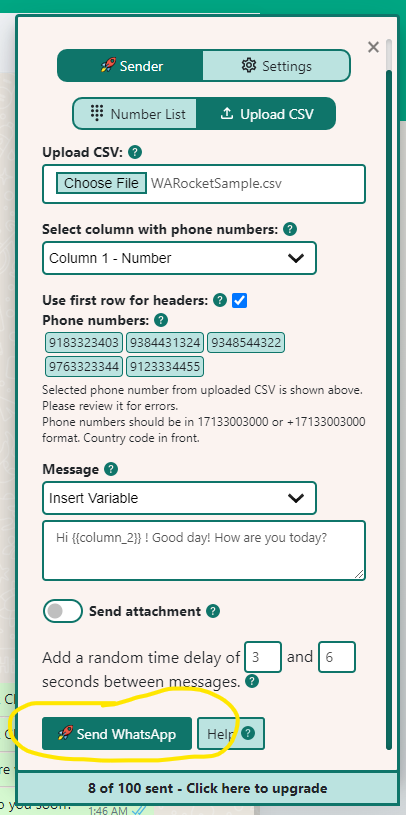
Setelah semuanya diatur, klik "Kirim WhatsApp" untuk mulai mengirim pesan yang dipersonalisasi. Alat ini akan secara otomatis mengirim pesan dengan penundaan untuk menjaga akun Anda tetap aman.
Bagus! Anda telah berhasil mengirim pesan yang dipersonalisasi langsung dari file CSV.
Apa itu File CSV?
File CSV (Comma Separated Values) adalah jenis file teks biasa yang berisi data yang dipisahkan dengan koma. Ini adalah format sederhana dan banyak digunakan untuk menyimpan dan bertukar data antara aplikasi yang berbeda. File CSV dapat dibuka dengan program spreadsheet seperti Microsoft Excel, Google Sheets, Apple Numbers atau notepad biasa. Anda dapat menggunakan file CSV untuk menyimpan daftar nomor telepon dan pesan yang ingin Anda kirim melalui WhatsApp.
Unggah Langsung
Impor kontak langsung dari Excel, Google Sheets, Apple Numbers, atau file CSV biasa.
Personalisasi
Gunakan {{nama}}, {{perusahaan}}, atau kolom mana pun sebagai variabel untuk menyesuaikan setiap pesan untuk setiap penerima.
Penundaan Cerdas
Penundaan otomatis antar pesan untuk menjaga keamanan akun dan menghindari deteksi spam.
Lacak Hasil
Pantau status pengiriman untuk setiap kontak dan pastikan semua pesan terkirim dengan benar.
Praktik Terbaik untuk Mengirim Pesan WhatsApp dari File CSV
Berikut adalah beberapa praktik terbaik yang harus diikuti saat mengirim pesan WhatsApp dari file CSV untuk memastikan keberhasilan dan menjaga keamanan akun Anda.
Gunakan Akun Terverifikasi
Untuk menghindari diblokir oleh WhatsApp, pastikan untuk menggunakan akun WhatsApp terverifikasi untuk mengirim pesan dari file CSV. Akun terverifikasi adalah akun yang telah didaftarkan dengan nomor telepon yang valid dan telah disetujui oleh WhatsApp.
Hindari Mengirim Spam
Mengirim pesan yang tidak diminta atau pesan yang tidak relevan dengan penerima dapat dianggap sebagai spam dan dapat mengakibatkan akun Anda diblokir. Pastikan Anda memiliki persetujuan penerima untuk mengirim pesan kepada mereka.
Personalisasi Pesan
Pesan yang dipersonalisasi lebih mungkin dibaca dan direspons daripada pesan generik. Gunakan nama penerima dan sesuaikan pesan dengan minat atau kebutuhan mereka menggunakan variabel.
Uji Sebelum Mengirim
Sebelum mengirim pesan ke grup besar orang, uji perangkat lunak dengan mengirim pesan ke grup kecil penerima uji. Ini akan membantu Anda mengidentifikasi masalah dan memastikan pesan terkirim dengan benar.
Pantau Proses Pengiriman
Pastikan untuk memantau kemajuan pengiriman pesan untuk memastikan semua pesan terkirim dengan benar dan tidak ada kesalahan atau masalah dengan pengiriman.
Perhatikan Waktu
Mengirim pesan pada waktu yang salah dapat mengakibatkan tingkat respons yang lebih rendah. Pastikan untuk mengirim pesan pada waktu yang nyaman bagi penerima dan ketika mereka paling mungkin tersedia.
Fitur Pesan WhatsApp Lengkap
Rasakan yang paling komprehensif Solusi perpesanan WhatsApp yang didukung AI dengan fitur tingkat perusahaan dan desain intuitif
Penulisan Ulang Pesan AI
Ubah pesan Anda dengan teknologi penulisan ulang yang didukung AI. Pilih dari nada profesional, ramah, mendesak, atau santai untuk mengoptimalkan keterlibatan WaWebM's AI tingkat lanjut.
Pembuatan Konten AI
Hasilkan pesan yang menarik dari perintah sederhana menggunakan WaWebM's Asisten konten AI. Buat konten yang profesional dan menarik dalam hitungan detik.
Unggah Kontak CSV
Unggah daftar kontak Anda dari file Excel atau CSV dan kirim pesan yang dipersonalisasi ke ribuan kontak secara bersamaan WaWebM's kemampuan perpesanan tingkat lanjut.
Personalisasi Pesan
Sesuaikan pesan dengan nama penerima, informasi perusahaan, dan bidang khusus apa pun dari daftar kontak Anda menggunakan WaWebM's mesin personalisasi.
Cuplikan Obrolan Cepat
Simpan dan akses cepat pesan yang paling sering Anda gunakan WaWebM's sistem cuplikan lanjutan untuk meningkatkan efisiensi.
Perlindungan Privasi
Jaga kerahasiaan pesan Anda dengan tampilan buram, sorotan pesan yang belum dibaca, dan fitur privasi bawaan lainnya WaWebM untuk meningkatkan keamanan.
Kirim Tanpa Menambahkan Kontak
Kirim pesan WhatsApp ke nomor telepon mana pun tanpa menyimpannya ke kontak Anda terlebih dahulu. Sempurna untuk pesan satu kali dan dukungan pelanggan.
Pengiriman Lampiran
Kirim gambar, PDF, dokumen, dan file lainnya ke beberapa kontak sekaligus. Cocok untuk mengirim katalog, faktur, atau materi promosi.
Ekstensi Chrome
Bekerja secara lancar dengan WhatsApp Web sebagai ekstensi Chrome. Tidak diperlukan aplikasi atau login terpisah - semuanya berfungsi dengan baik di browser Anda.
Kesimpulan
Mengirim pesan WhatsApp dari file CSV adalah cara yang nyaman untuk mengirim pesan ke grup besar orang. Dengan mengikuti langkah-langkah sederhana dan praktik terbaik ini, Anda dapat dengan cepat dan mudah mengirim pesan ke teman, keluarga, atau pelanggan Anda.
Namun, penting untuk memperhatikan preferensi penerima dan menghindari mengirim spam atau pesan yang tidak relevan. Dengan perangkat lunak dan pendekatan yang tepat, mengirim pesan WhatsApp dari file CSV dapat menghemat waktu dan upaya Anda sambil mempertahankan sentuhan yang dipersonalisasi.
WaWebM memudahkan untuk mengunggah file Excel atau CSV Anda dan mengirim pesan yang disesuaikan ke ratusan kontak sekaligus, dengan penundaan otomatis untuk menjaga akun Anda tetap aman.