Enviar WhatsApp desde Google Sheets
Mensajería basada en la nube a múltiples contactos desde sus hojas de cálculo
Instalar Extensión Chrome GratisCómo Enviar Mensajes de WhatsApp desde Google Sheets
En esta guía, te mostraremos cómo enviar mensajes de WhatsApp desde Google Sheets usando la extensión de Chrome WaWebM.
Instalar la Extensión de Chrome WaWebM
Primero, necesitas instalar la extensión de Chrome WaWebM. Ve a la Chrome Web Store y haz clic en el botón "Instalar Extensión de Chrome".
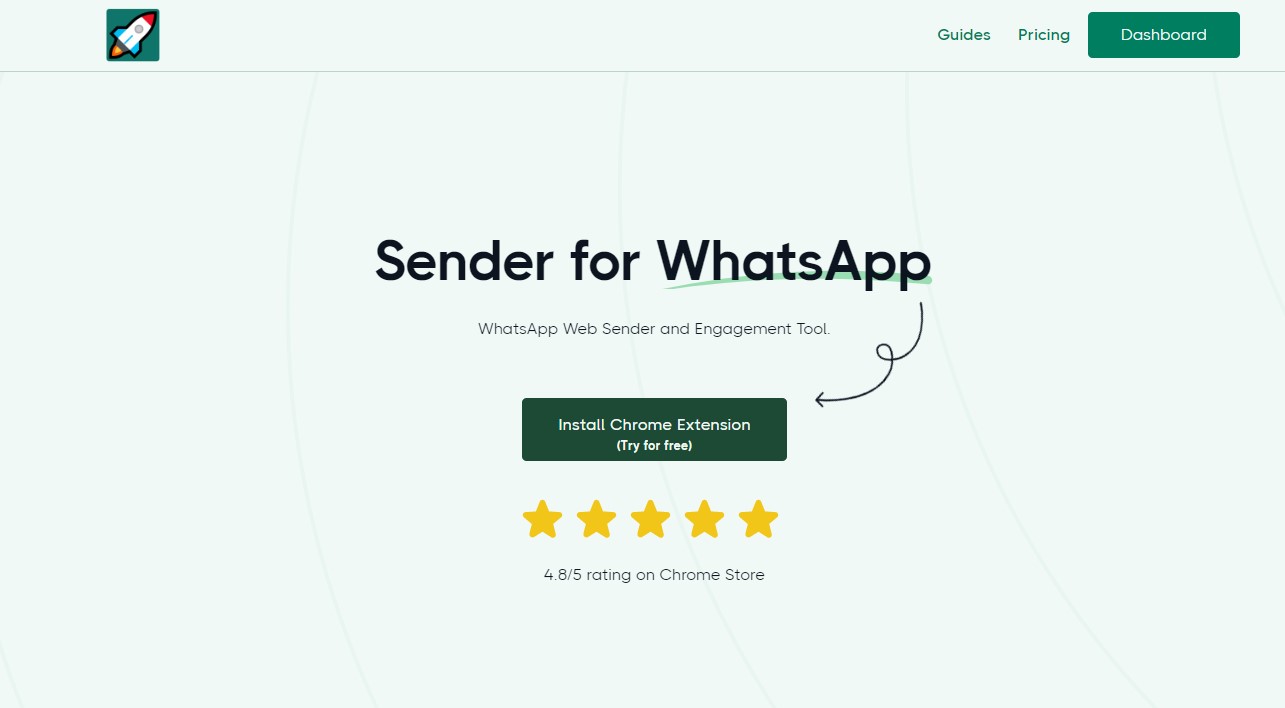
Captura de pantalla mostrando la página principal de WaWebM.
Abrir WhatsApp Web
Después de la instalación exitosa, ve a web.whatsapp.com. Haz clic en el botón Sender en la esquina superior izquierda de la página para abrir el panel de WaWebM. Este se mostrará en el lado derecho de tu WhatsApp Web.
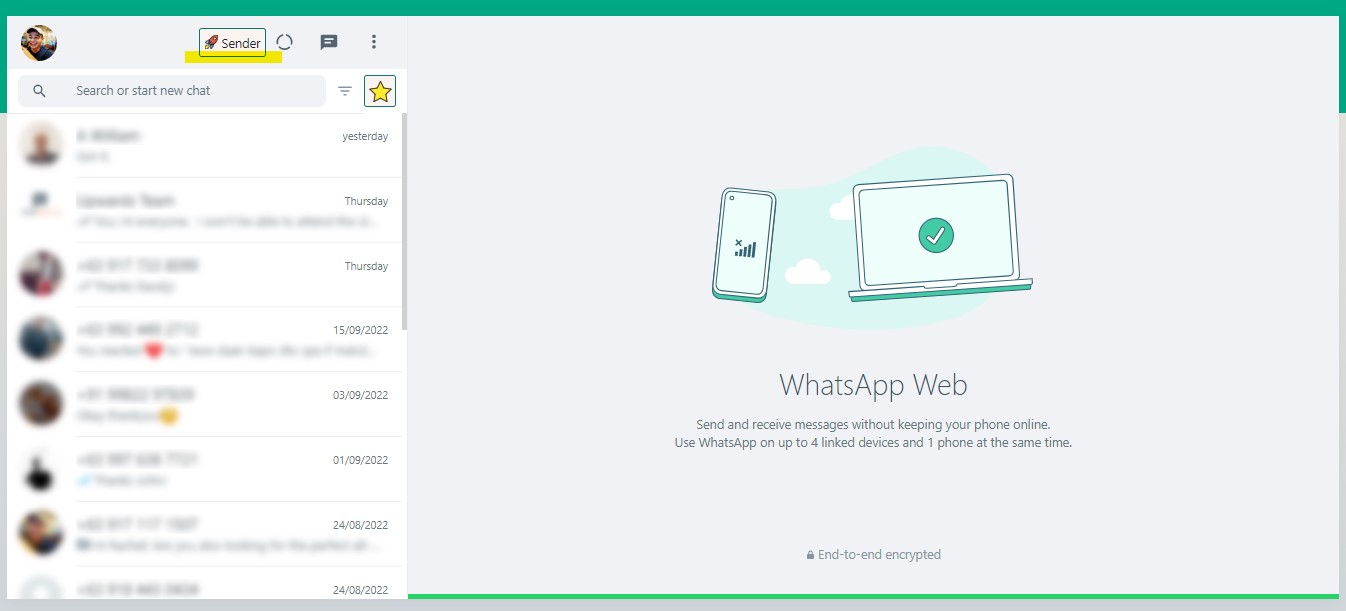
Captura de pantalla mostrando dónde hacer clic para abrir el panel de WaWebM.
Crear tu Hoja de Google
Ve a sheets.google.com y crea una hoja en blanco para crear un nuevo archivo. Después de esto, se abrirá una nueva hoja de cálculo de Google Sheets.
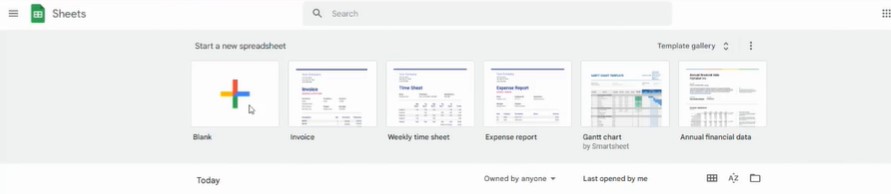
Captura de pantalla mostrando Google Sheets.
Agregar Números de Teléfono y Nombres
Crea las columnas de Número de Teléfono y Nombre como la lista de personas a las que quieres enviar mensajes. Asegúrate de incluir el código de país para cada número de teléfono.
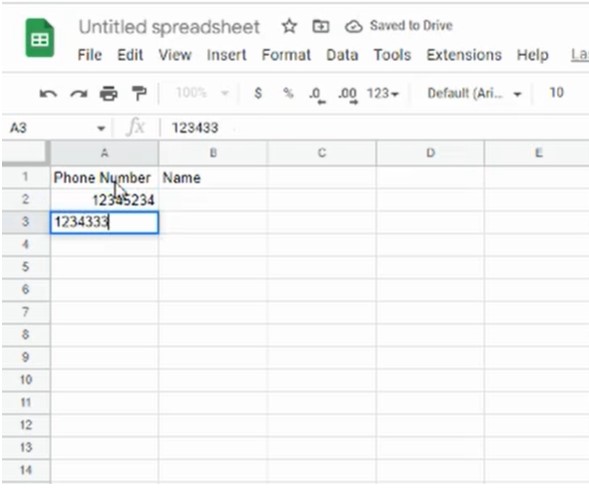
Captura de pantalla mostrando una hoja de Google de ejemplo con números de teléfono y nombres.
Descargar como CSV
Después de llenar la hoja, haz clic en Archivo → Descargar → Valores separados por comas (.CSV). Esto descargará el archivo de números de teléfono y nombres en formato CSV.
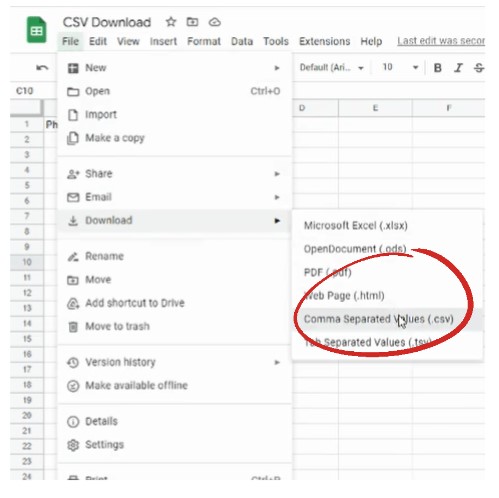
Captura de pantalla mostrando cómo exportar un archivo CSV desde Google Sheets.
Subir CSV a WaWebM
Vuelve a web.whatsapp.com, haz clic en el botón Sender para abrir el panel de WaWebM. Haz clic en el botón Upload CSV, selecciona el archivo que descargaste y mapea la columna de números de donde se basarán los datos de contacto.
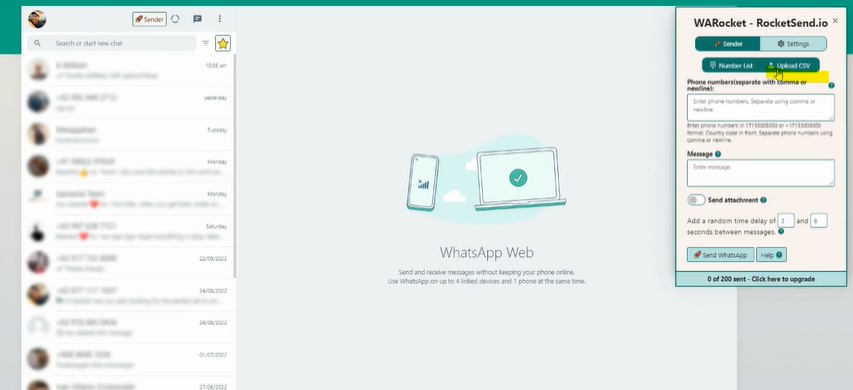
Captura de pantalla mostrando la opción de subir CSV.
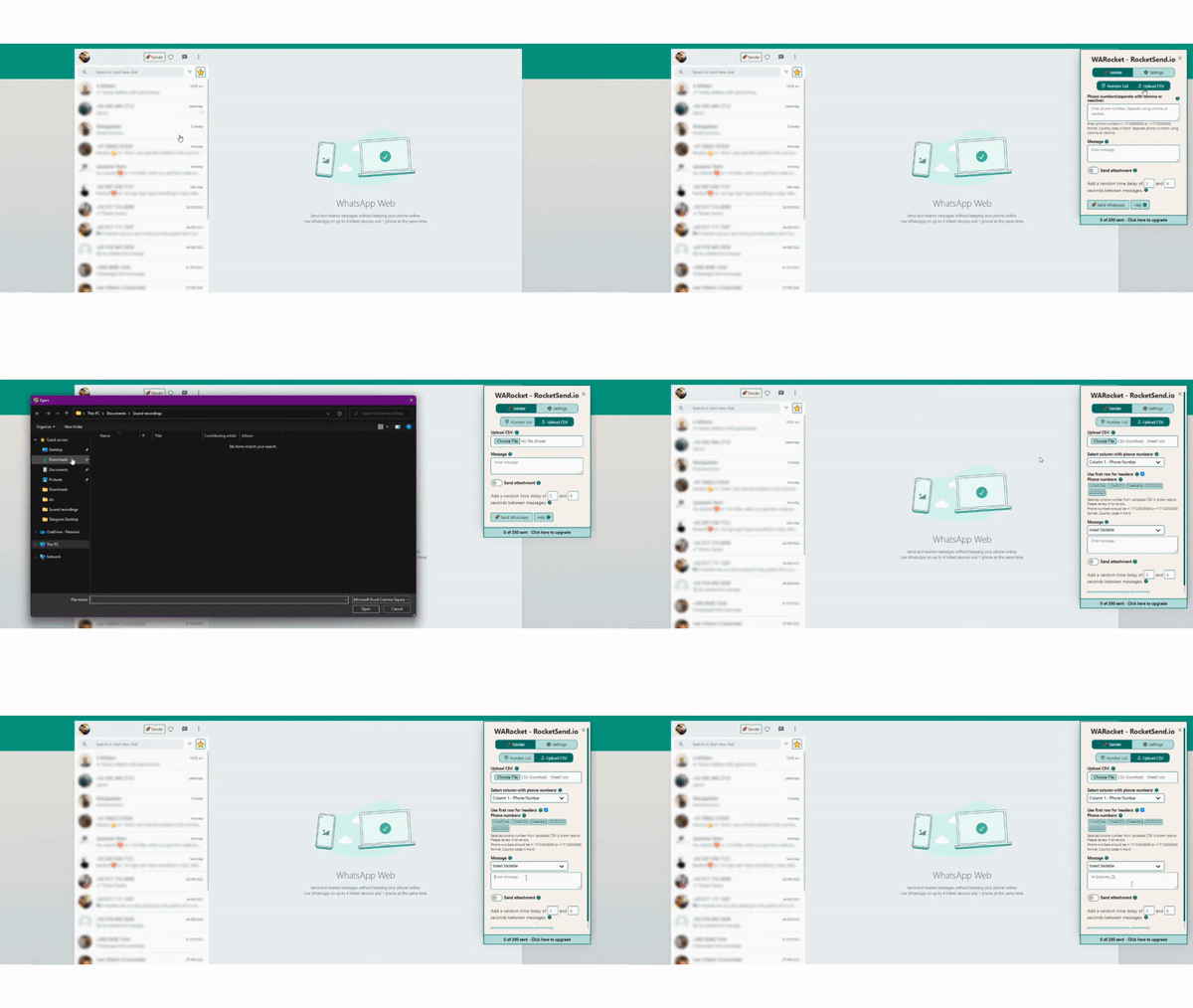
GIF mostrando cómo importar el archivo que exportaste de Google Sheets.
Enviar tus Mensajes
Crea el mensaje en el campo de Mensaje. Puedes usar variables como {{name}} para personalización. Cuando todo esté listo, haz clic en Send WhatsApp para enviar mensajes a cada número de teléfono en tu lista de contactos.
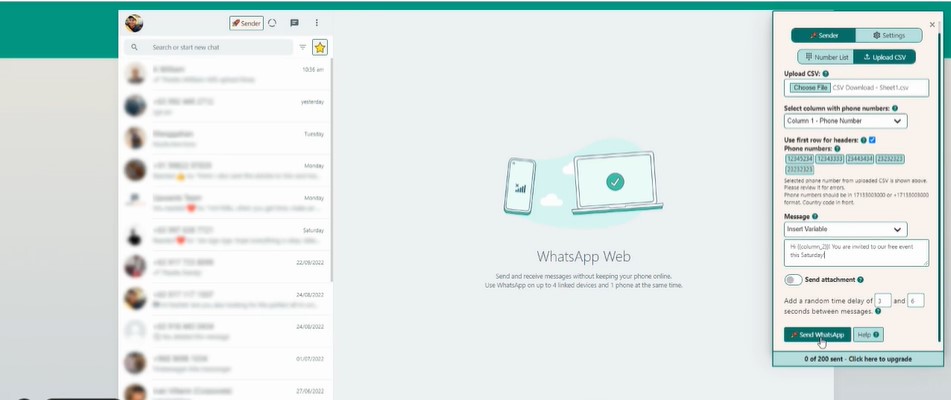
Captura de pantalla mostrando un panel listo para enviar.
¿Por qué utilizar esta función?
¿Ya tienes tus contactos en Google Sheets? Simplemente exporta como CSV y súbelo a WaWebM para comenzar a enviar mensajes.
Soporte de archivos CSV
Sube archivos CSV exportados de Google Sheets o cualquier hoja de cálculo.
Múltiples Contactos
Envía mensajes a muchos contactos a la vez desde tu hoja de cálculo.
Mensajes personalizados
Usa variables de columna como {{name}} para mensajes personalizados.
Configuración rápida
No se necesitan complementos. Simplemente exporta y sube.
Funciones completas de mensajería de WhatsApp
Experimenta lo más completo Solución de mensajería WhatsApp impulsada por IA con características de nivel empresarial y diseño intuitivo
Reescritura de mensajes de IA
Transforme sus mensajes con tecnología de reescritura impulsada por IA. Elija entre tonos profesionales, amigables, urgentes o informales para optimizar la interacción con WaWebM IA avanzada.
Generación de contenido de IA
Genere mensajes atractivos a partir de indicaciones simples utilizando WaWebM Asistente de contenido de IA. Cree contenido profesional y atractivo en segundos.
Subir contacto CSV
Cargue su lista de contactos desde archivos Excel o CSV y envíe mensajes personalizados a miles de contactos simultáneamente con WaWebM Capacidades avanzadas de mensajería.
Personalización de mensajes
Personalice los mensajes con nombres de destinatarios, información de la empresa y cualquier campo personalizado de su lista de contactos usando WaWebM motor de personalización.
Fragmentos de chat rápido
Guarde y acceda rápidamente a sus mensajes más utilizados con WaWebM Sistema de fragmentos avanzado para mejorar la eficiencia.
Protección de la privacidad
Mantenga sus mensajes privados con vista borrosa, resaltados de mensajes no leídos y otras funciones de privacidad integradas WaWebM para mayor seguridad.
Enviar sin agregar contacto
Envía mensajes de WhatsApp a cualquier número de teléfono sin guardarlos primero en tus contactos. Perfecto para mensajes únicos y atención al cliente.
Envío de archivos adjuntos
Envíe imágenes, archivos PDF, documentos y otros archivos a varios contactos a la vez. Ideal para enviar catálogos, facturas o materiales promocionales.
Extensión de Chrome
Funciona perfectamente con WhatsApp Web como extensión de Chrome. No se requiere ninguna aplicación independiente ni inicio de sesión: todo funciona directamente en su navegador.
Conclusión
Incluso cuando no tienes MS Excel instalado en tu computadora, puedes usar la función de carga de CSV de WaWebM con Google Sheets. Todo lo que necesitas es tu navegador Chrome y una conexión a internet.
Con sus potentes y personalizables funciones de mensajería, puedes enviar anuncios, eventos e incluso usar esto para las necesidades de marketing y servicio al cliente de tu negocio. Esto enviará el mensaje de WhatsApp a cada número de teléfono en la lista de contactos que subiste a través del archivo CSV.
¿Quieres saber más? Consulta nuestra guía sobre cómo enviar WhatsApp desde Microsoft Excel. También puedes consultar este artículo sobre cómo enviar WhatsApp sin guardar el contacto.