Solucionar el error 'URL de número de teléfono no válido'
Solucionar errores de enlaces y números de WhatsApp
Instalar Extensión Chrome GratisAntes de Continuar, Verifique Esto Primero
¿Estás experimentando el mensaje de error "El número de teléfono compartido a través de la dirección URL es inválido"? Antes de continuar con la solución, asegúrate de lo siguiente:
Verificar Formato del Número
Confirma que has escrito el número de teléfono correctamente e incluido el código de país (ej., +1 para EE.UU.).
Verificar Cuenta
Verifica que el número de teléfono tiene una cuenta de WhatsApp. Si no la tiene, este error puede seguir ocurriendo.
Nota: Este mensaje de error aparece en diferentes idiomas:
• Portugués: 'O número de telefone compartilhado através de url é inválido.'
• Español: 'El número de teléfono compartido a través de la dirección URL es inválido'
• Indonesio: 'Nomor telepon yang dibagikan melalui URL tidak valid'
Método Principal: Solución Mediante Google Contacts
Si ya validaste que el número está en formato correcto y está registrado en WhatsApp pero el problema persiste, aquí está la solución.
Este problema ocurre porque WhatsApp no permite enviar mensajes a personas que no están en tu lista de contactos. La solución funciona subiendo tu lista de contactos a Google Contacts, que luego se sincronizará con WhatsApp.
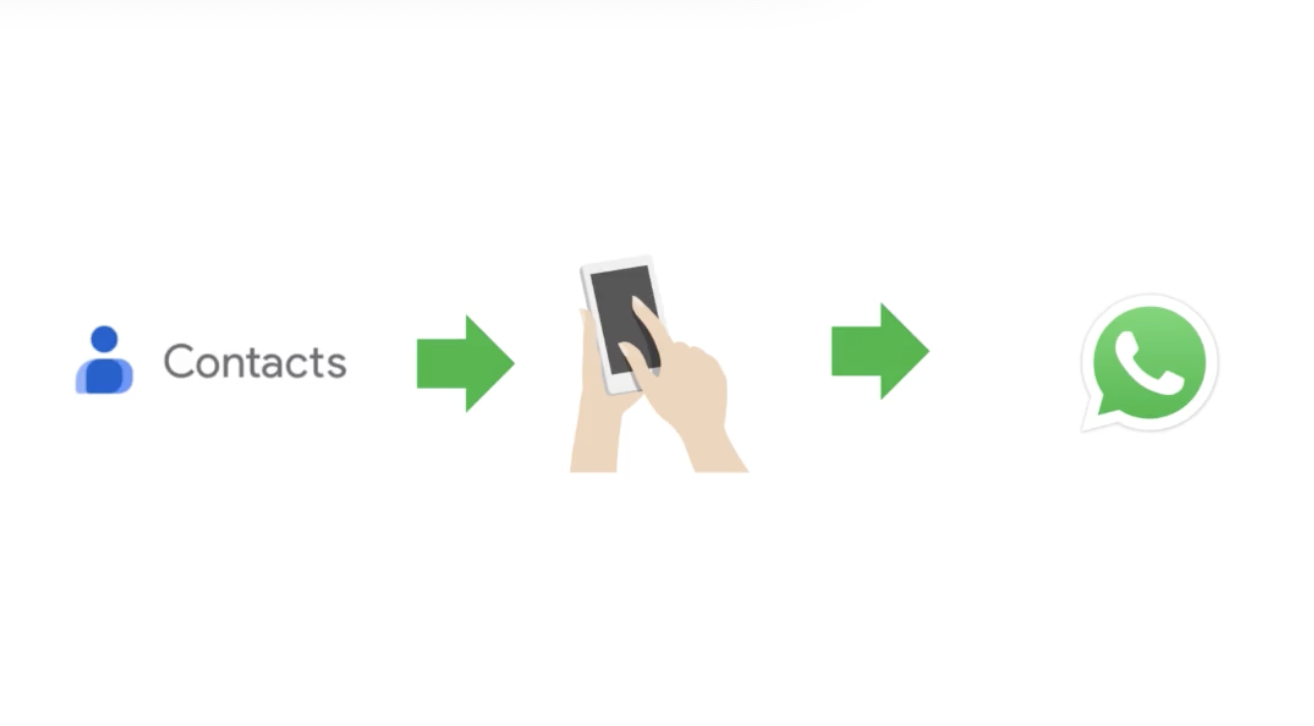
Esto resume el método: Agregas usuarios a contactos, luego sincronizas con WhatsApp.
Guía Paso a Paso
Crear Lista de Contactos en Formato CSV
Crea un archivo CSV con todos tus contactos. Puedes usar Microsoft Excel o Google Sheets. Ve a sheets.google.com y crea una hoja de cálculo nueva.
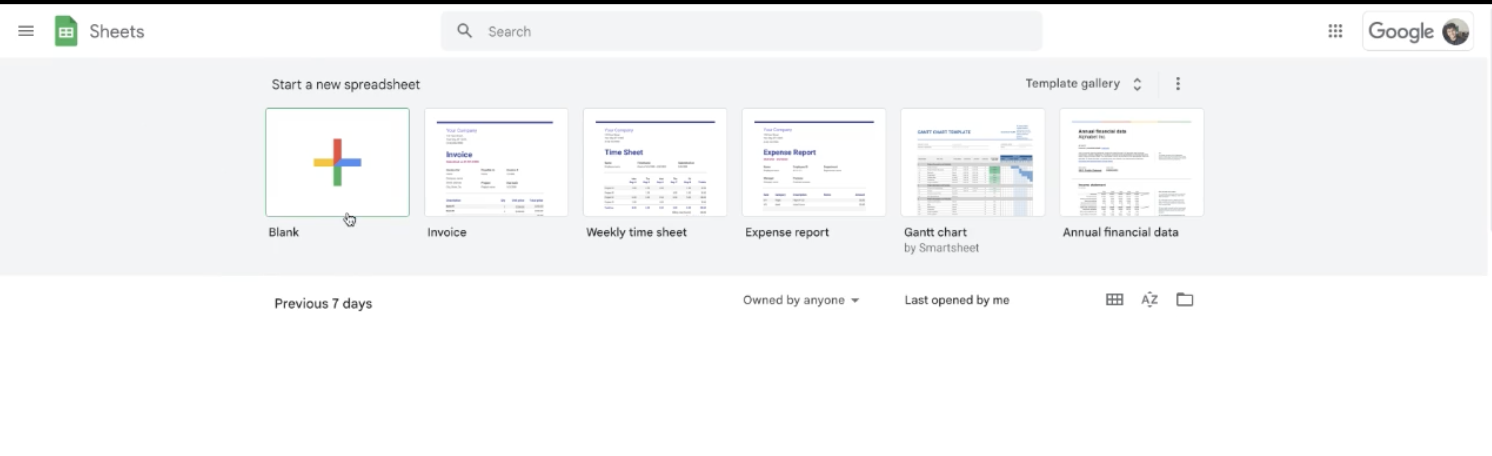
Captura de pantalla de Google Sheets donde puedes crear una nueva hoja.
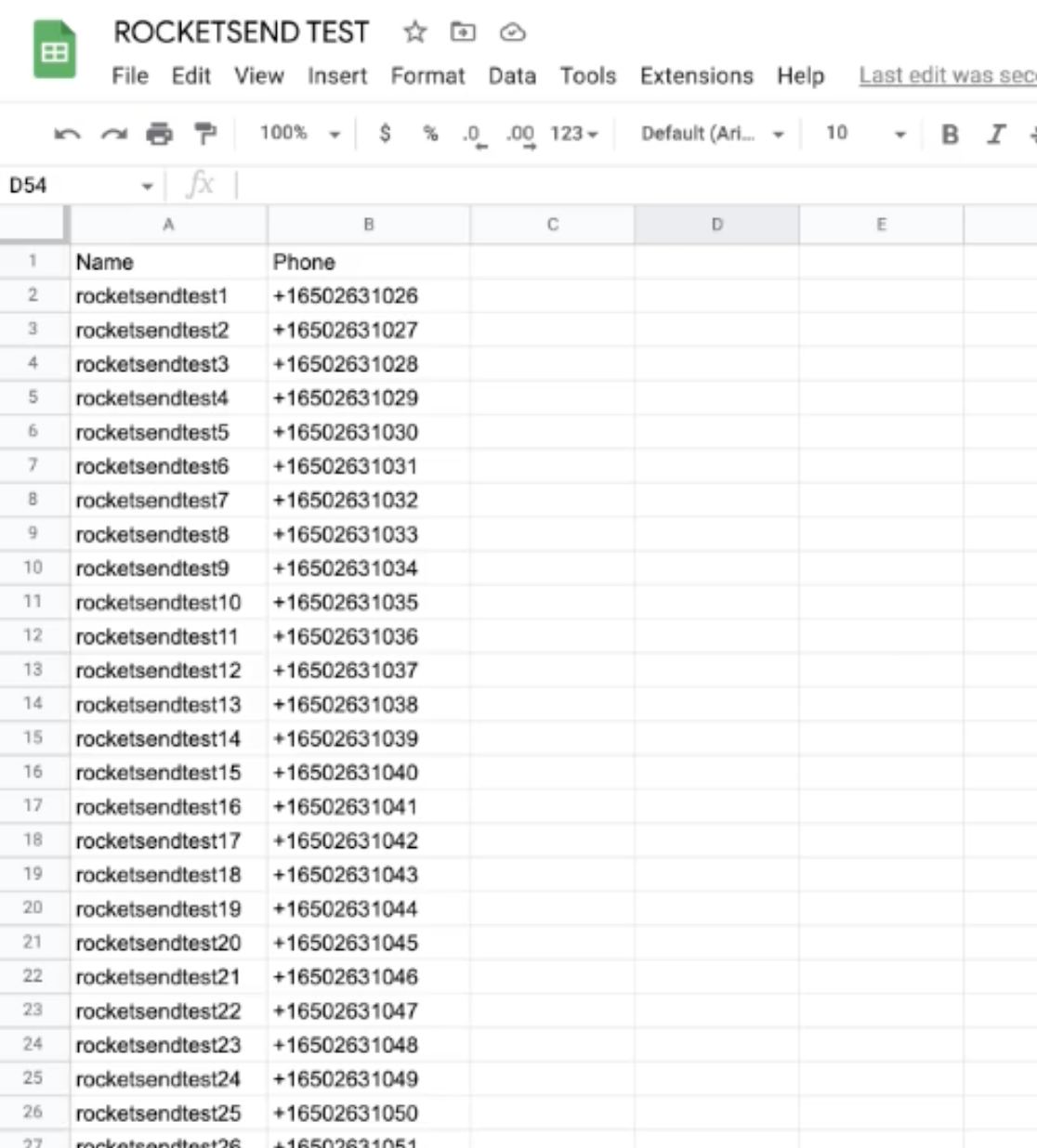
Crea columnas "Name" y "Phone". Asegúrate de que los nombres de las columnas sean exactamente 'Name' y 'Phone' - esto es importante.
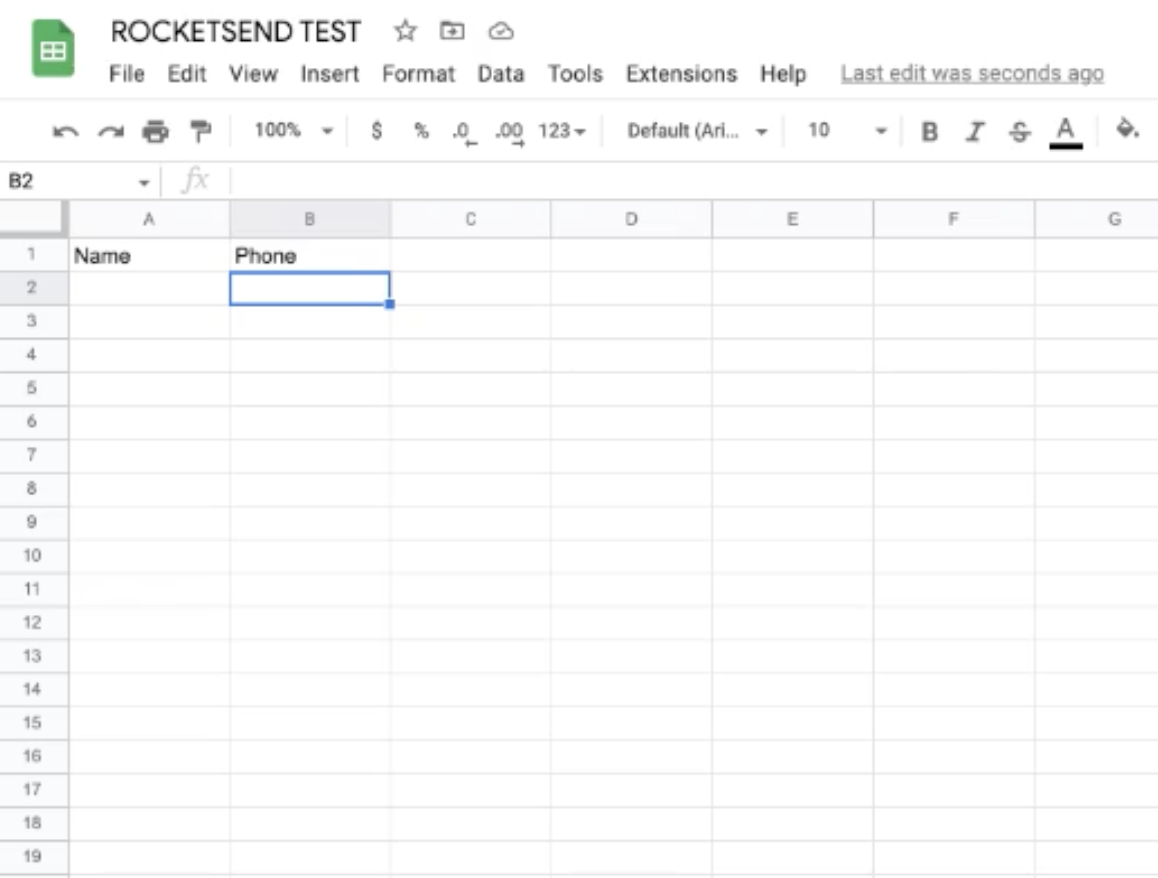
Captura de pantalla de una hoja de muestra con columnas Name y Phone.
Ingresa tu lista de contactos. Asegúrate de incluir el código de país con un + adelante (ej., +1 para EE.UU., +34 para España).
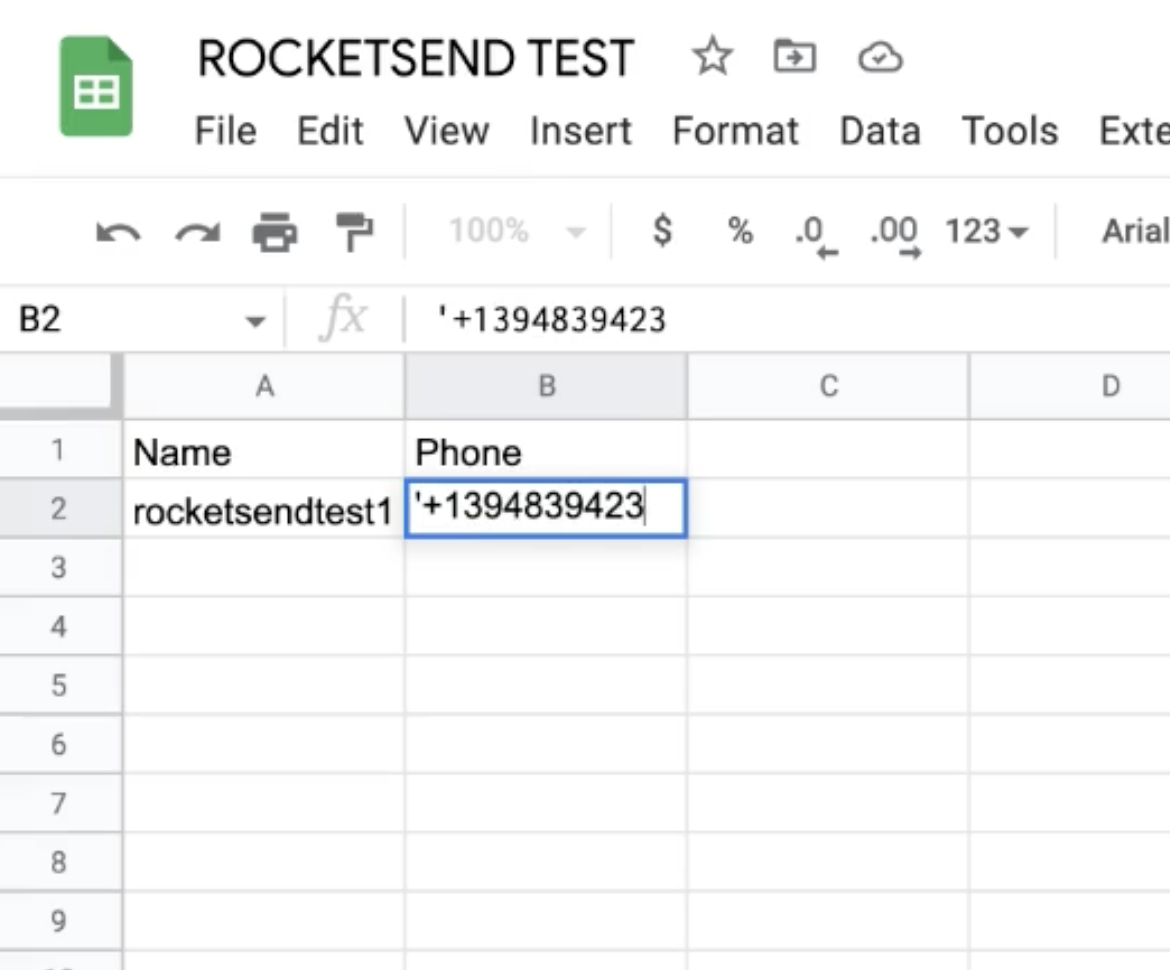
Captura mostrando entradas con el signo + para códigos de país.
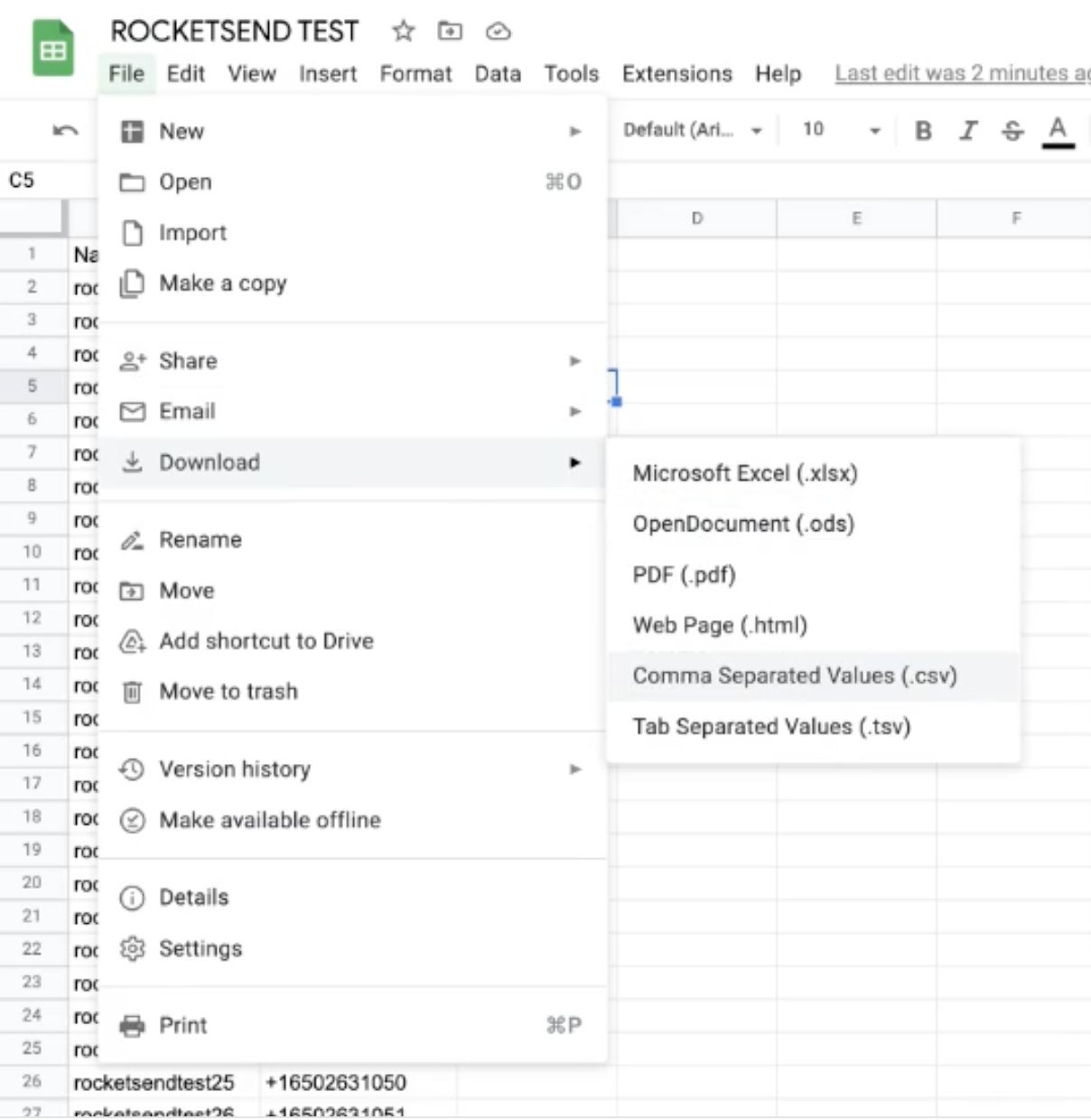
Después de crear la lista, guárdala como CSV: Ve a Archivo > Descargar > Valores separados por comas (.csv).
Captura mostrando cómo descargar la hoja como CSV.
Subir la Lista de Contactos en Google Contacts
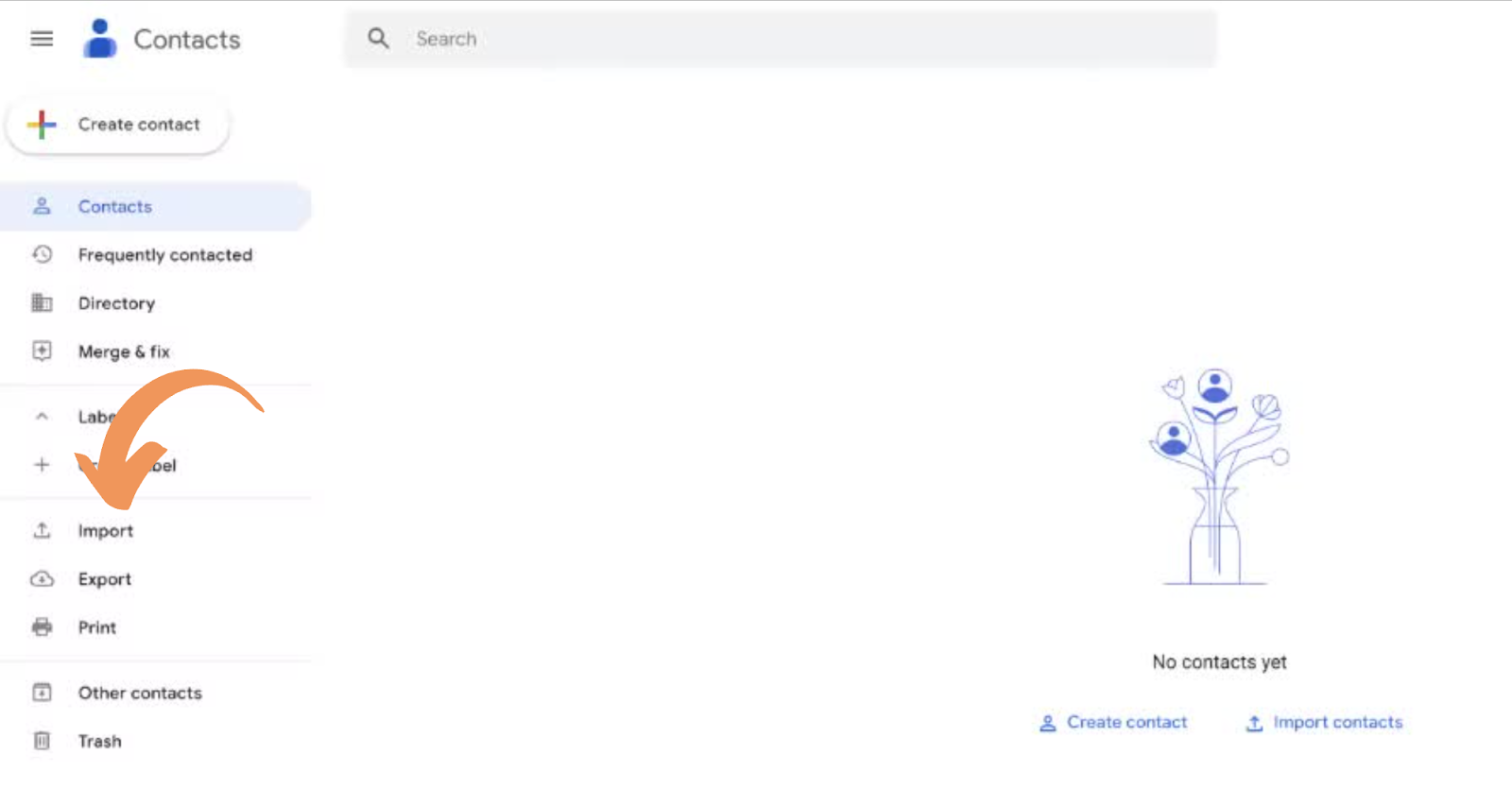
Ve a contacts.google.com y haz clic en el botón Importar en el lado izquierdo de la página.
Captura mostrando dónde puedes importar contactos.
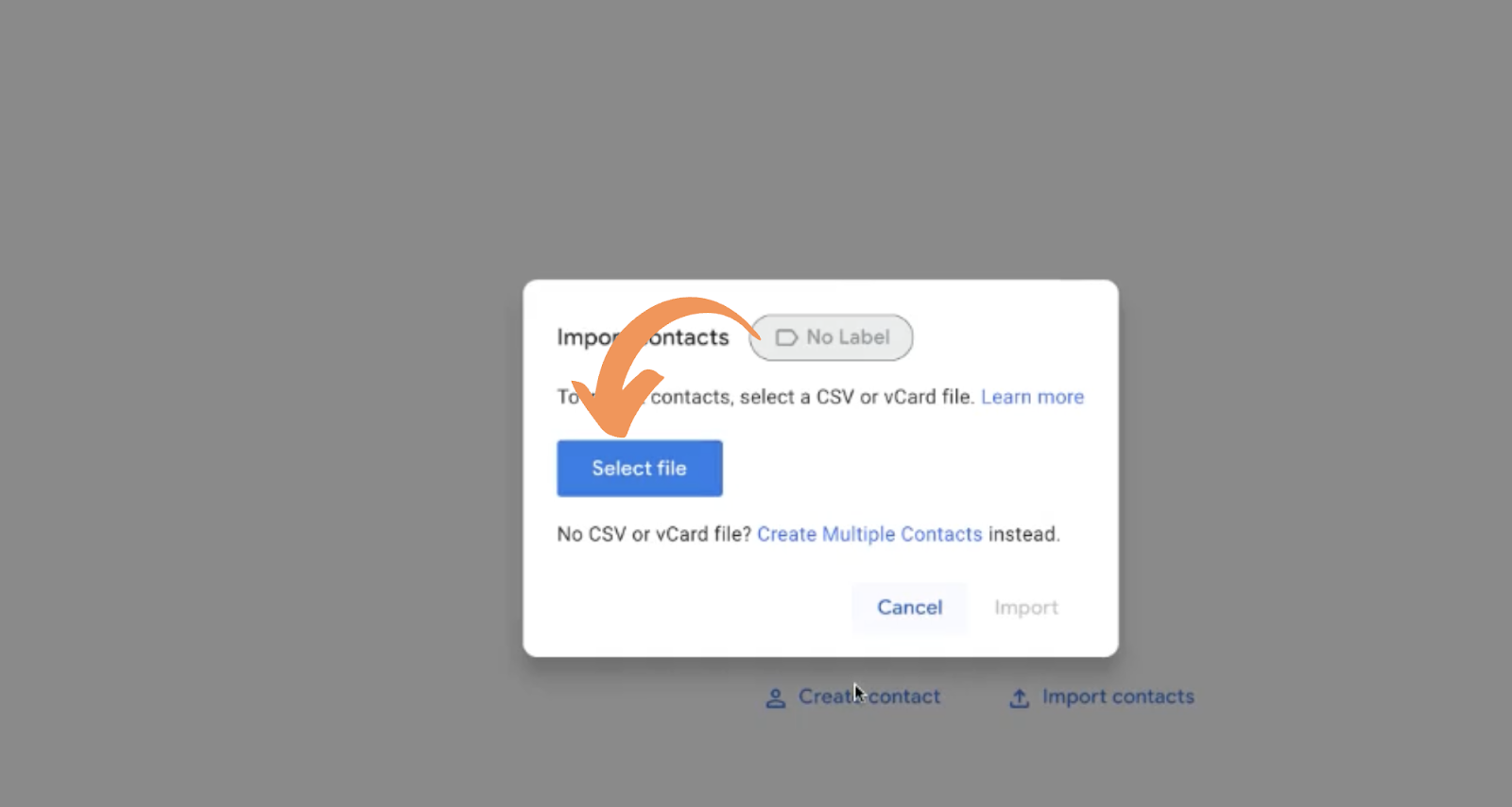
Selecciona el archivo CSV que descargaste haciendo clic en Seleccionar archivo.
Captura de la ventana de selección de archivo.
Crea una etiqueta para nombrar la lista de contactos. Esto facilita eliminarlos después si no quieres guardarlos permanentemente.
Captura mostrando cómo crear una etiqueta.
Haz clic en el botón Importar para completar la subida.
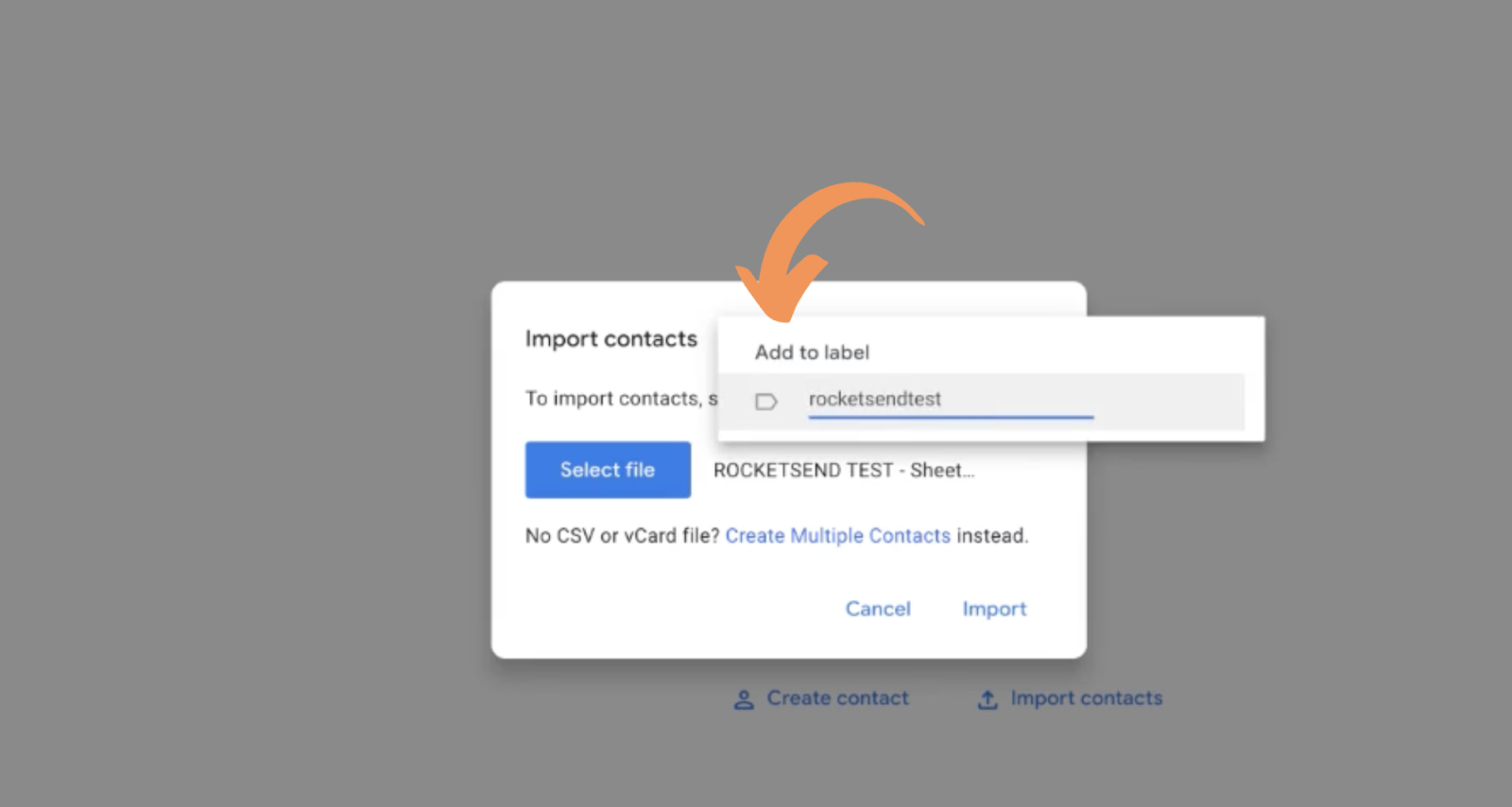
Captura mostrando el botón de importar para finalizar.
Verificar la Sincronización de Contactos
A continuación, verifica que los contactos se estén sincronizando correctamente de Google Contacts a WhatsApp.
Para Android:
Ve a Configuración > Cuentas > Administrar cuentas y verifica la cuenta de Google donde subiste los contactos.
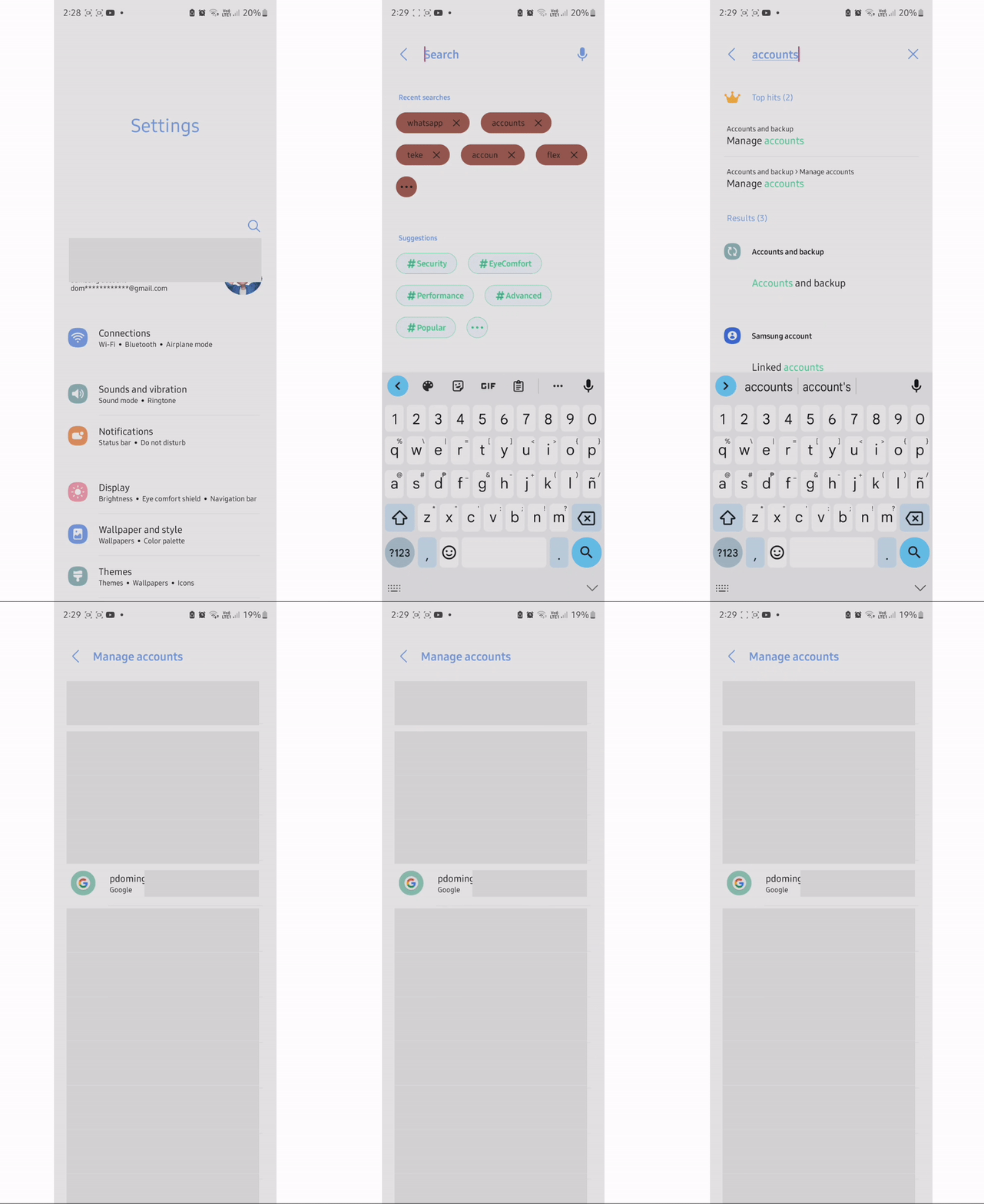
GIF mostrando cómo verificar la sincronización de contactos en Android.
También verifica que WhatsApp tenga acceso a los contactos: Configuración > WhatsApp > Permisos y asegúrate de que Contactos esté "Permitido".
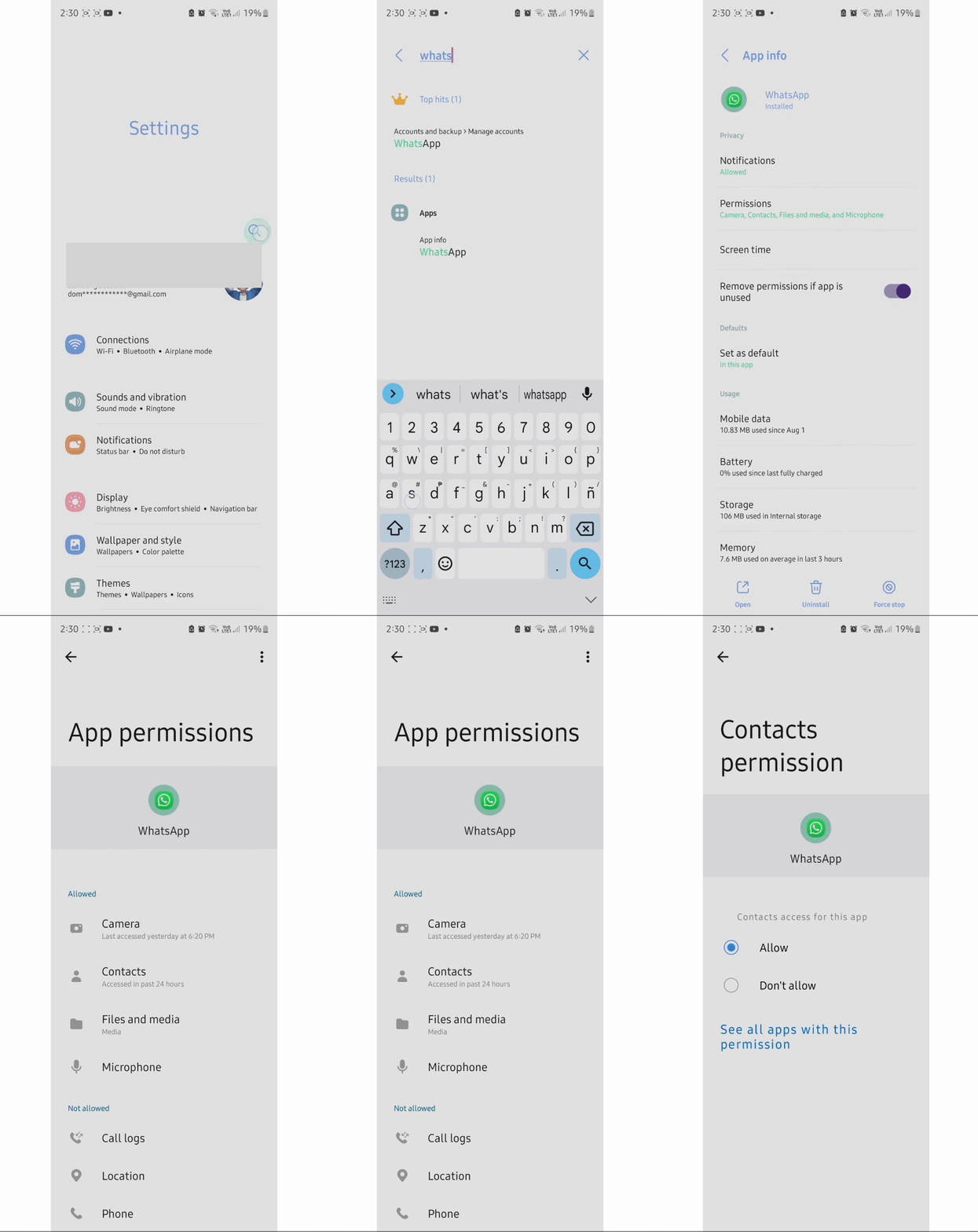
GIF mostrando cómo verificar el permiso de contactos de WhatsApp.
Para iOS:
Abre Configuración > Contactos > Cuentas y verifica que la sincronización para la cuenta de Google esté habilitada. Luego verifica los permisos de WhatsApp en Configuración > WhatsApp > Permitir acceso a WhatsApp.
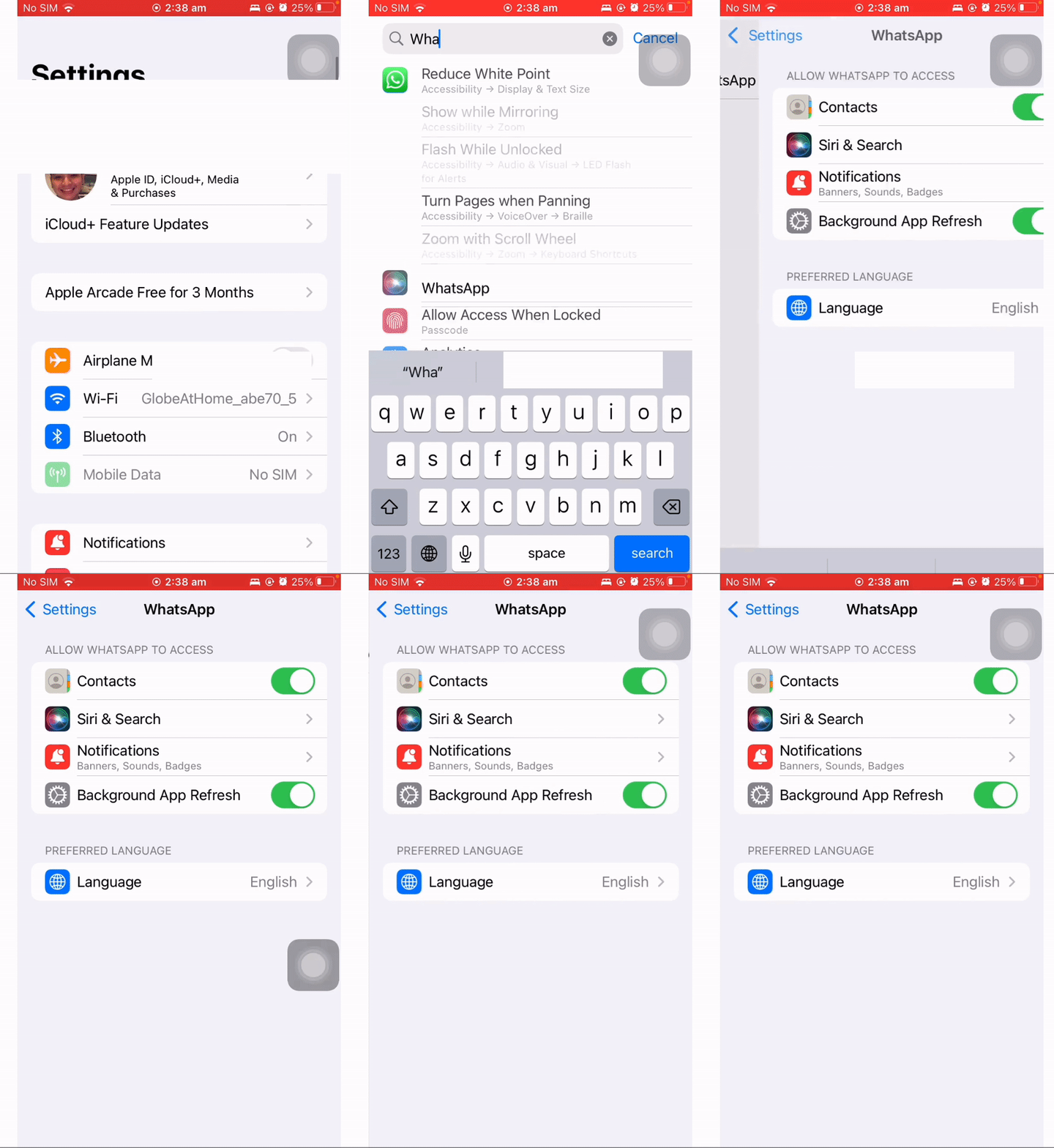
GIF mostrando la configuración de permisos de contactos en iOS.
Para verificar que la importación fue exitosa, busca el contacto en WhatsApp Web. Ve a web.whatsapp.com, haz clic en Nuevo mensaje y busca el contacto.
Captura mostrando cómo verificar contactos en WhatsApp Web.
Enviar el Mensaje Usando WaWebM
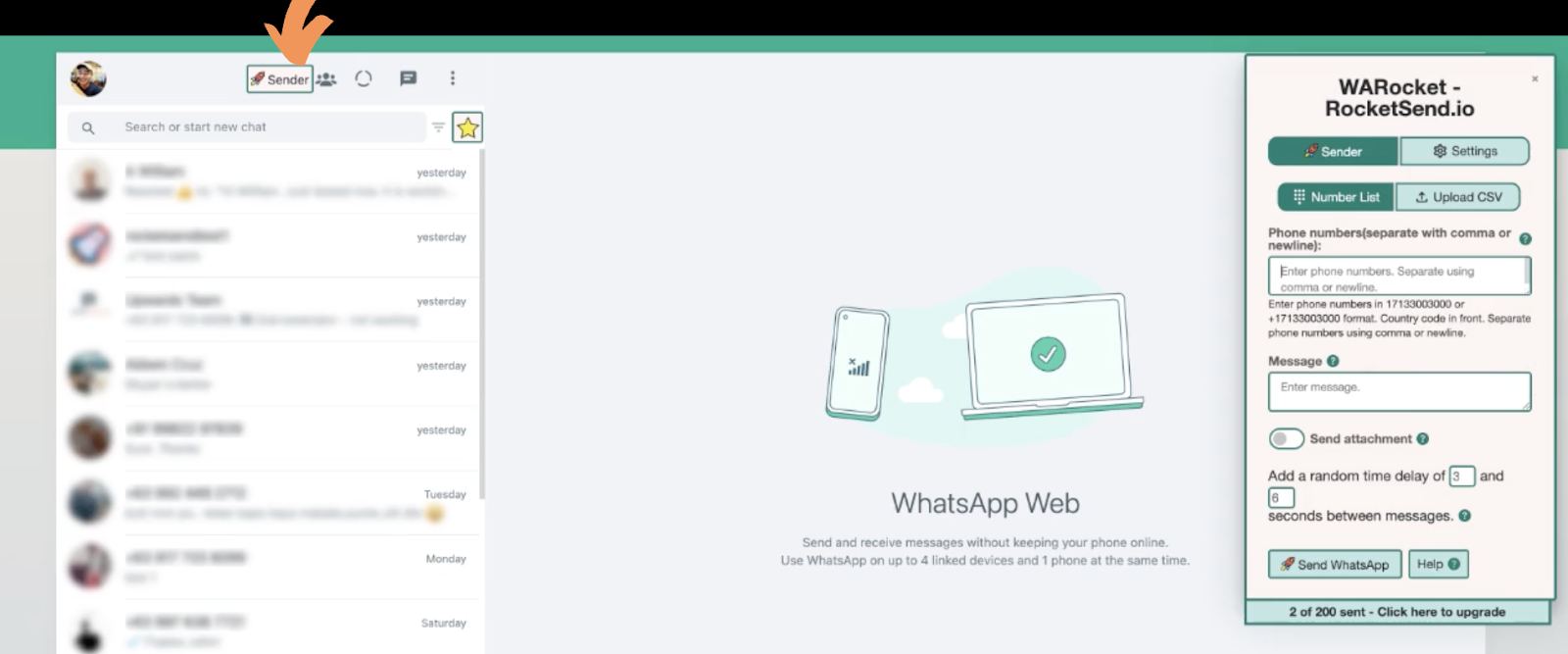
Ahora que todo está listo, puedes enviar tu mensaje usando WaWebM. Ve a web.whatsapp.com, haz clic en el botón Sender y el panel de WaWebM aparecerá a la derecha.
Captura mostrando dónde hacer clic para abrir WaWebM.
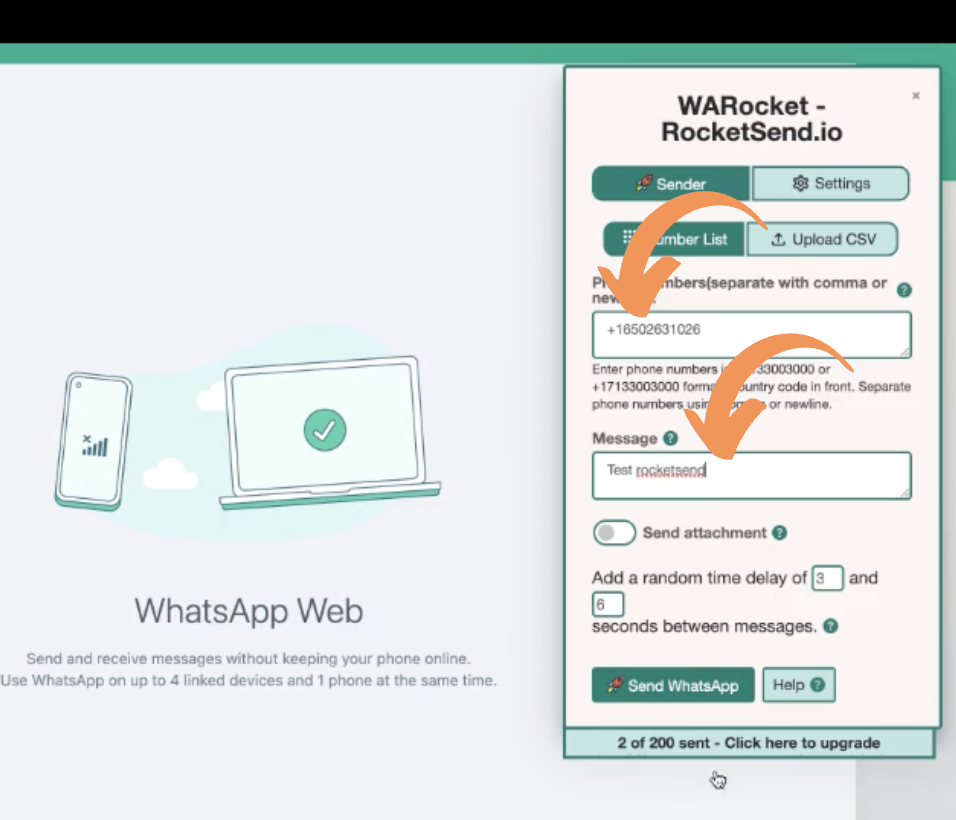
Ingresa el número en el campo Phone Numbers y tu mensaje en el campo Message.
Captura mostrando un mensaje de ejemplo.
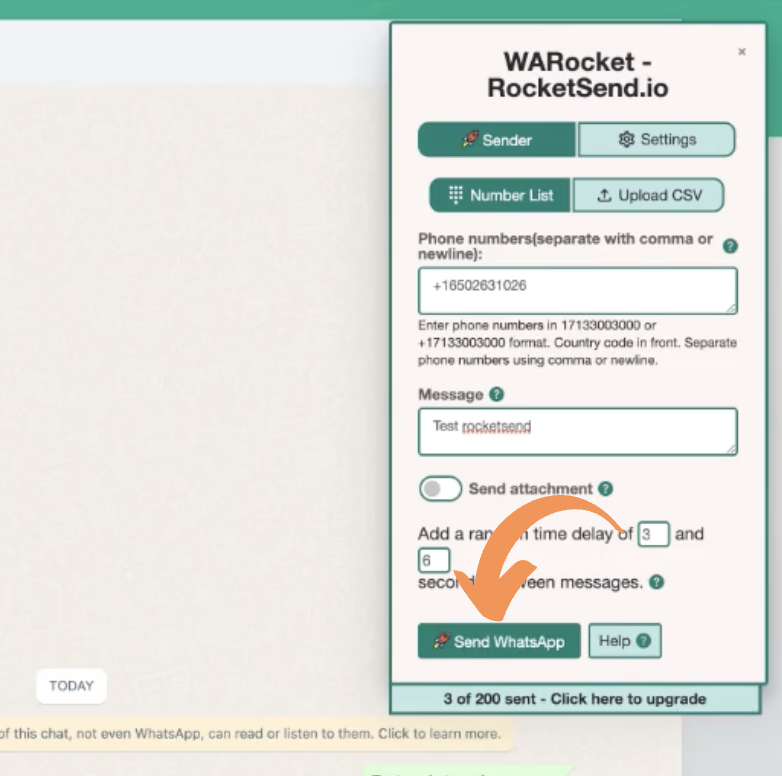
Haz clic en el botón Send WhatsApp ¡y listo!
Captura mostrando el botón Send WhatsApp.
Opcional: Eliminar la Lista de Contactos
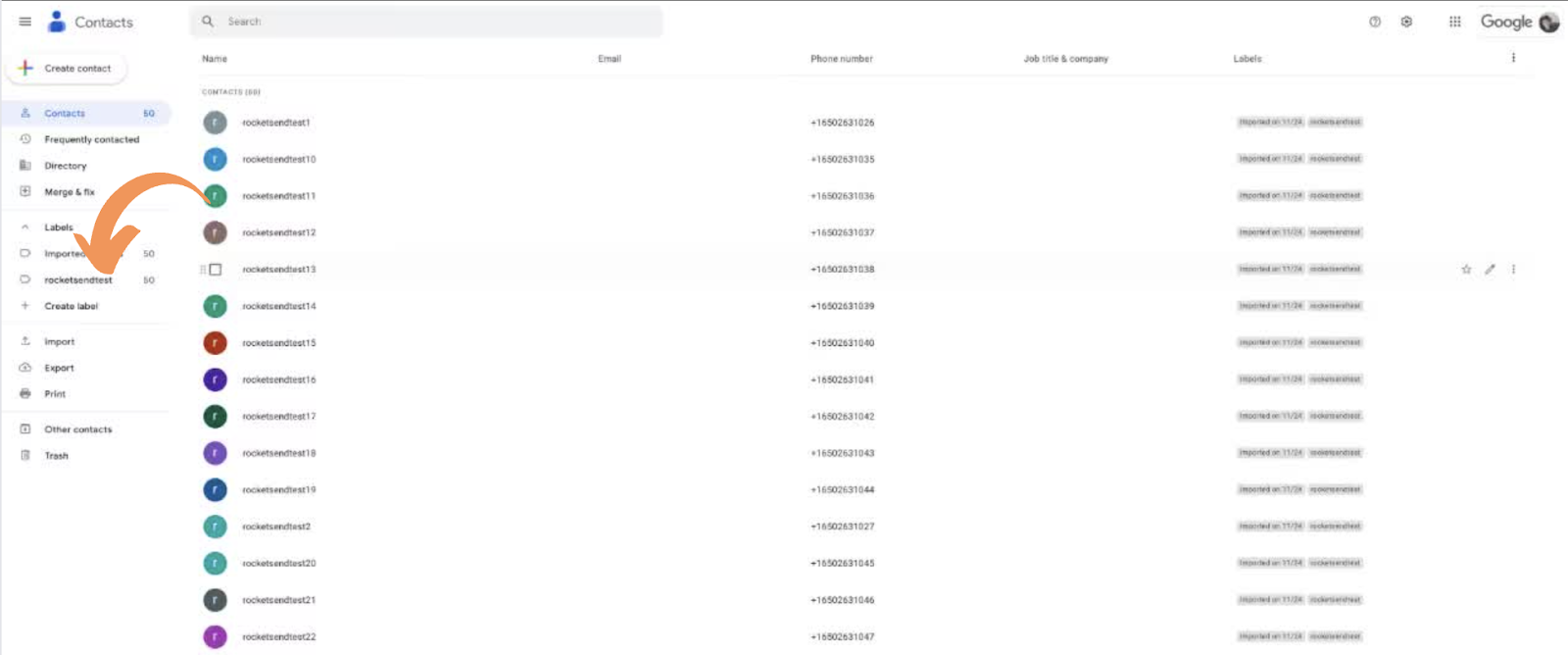
Si no quieres guardar los contactos permanentemente, ve a contacts.google.com y encuentra la etiqueta que creaste antes.
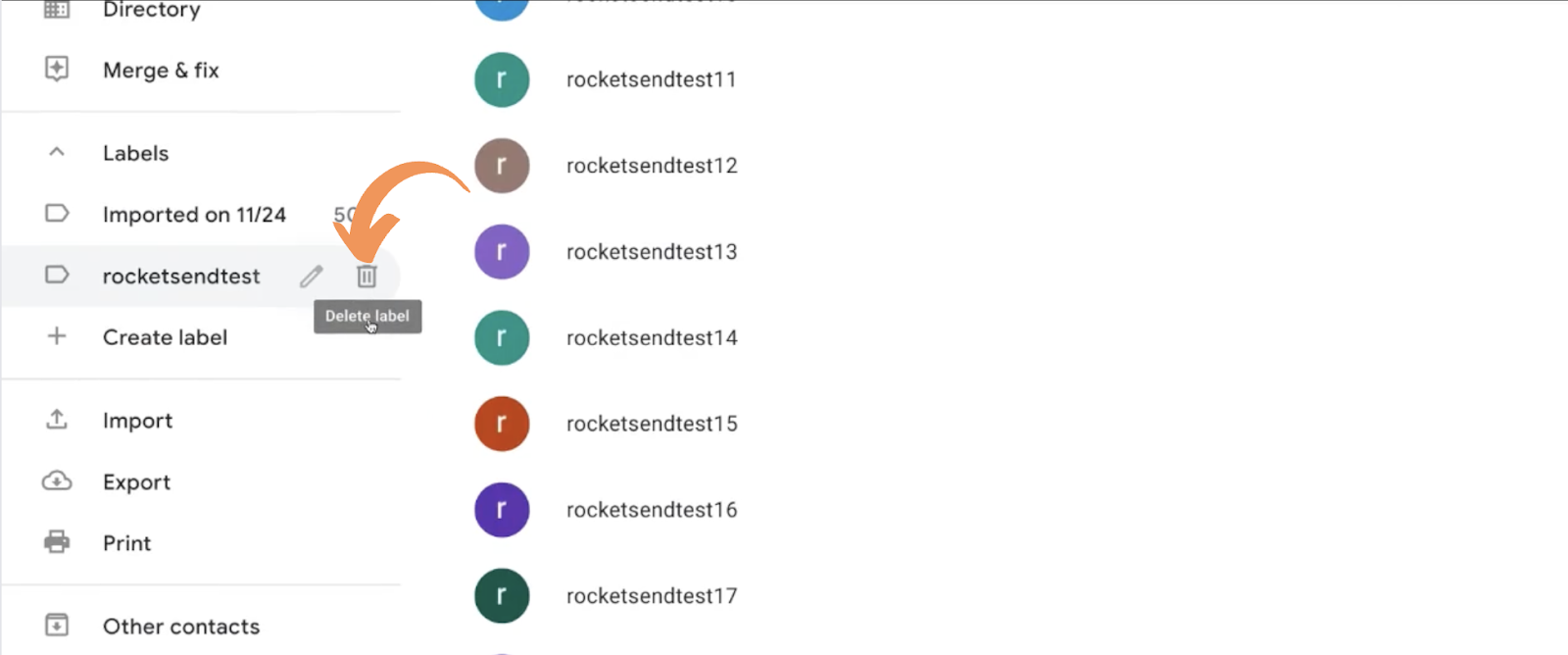
Captura mostrando dónde encontrar la etiqueta de contactos.
Haz clic en el icono de papelera para eliminar todos los contactos asociados con la etiqueta. Elige "Eliminar todos los contactos y eliminar esta etiqueta" para eliminar todo.
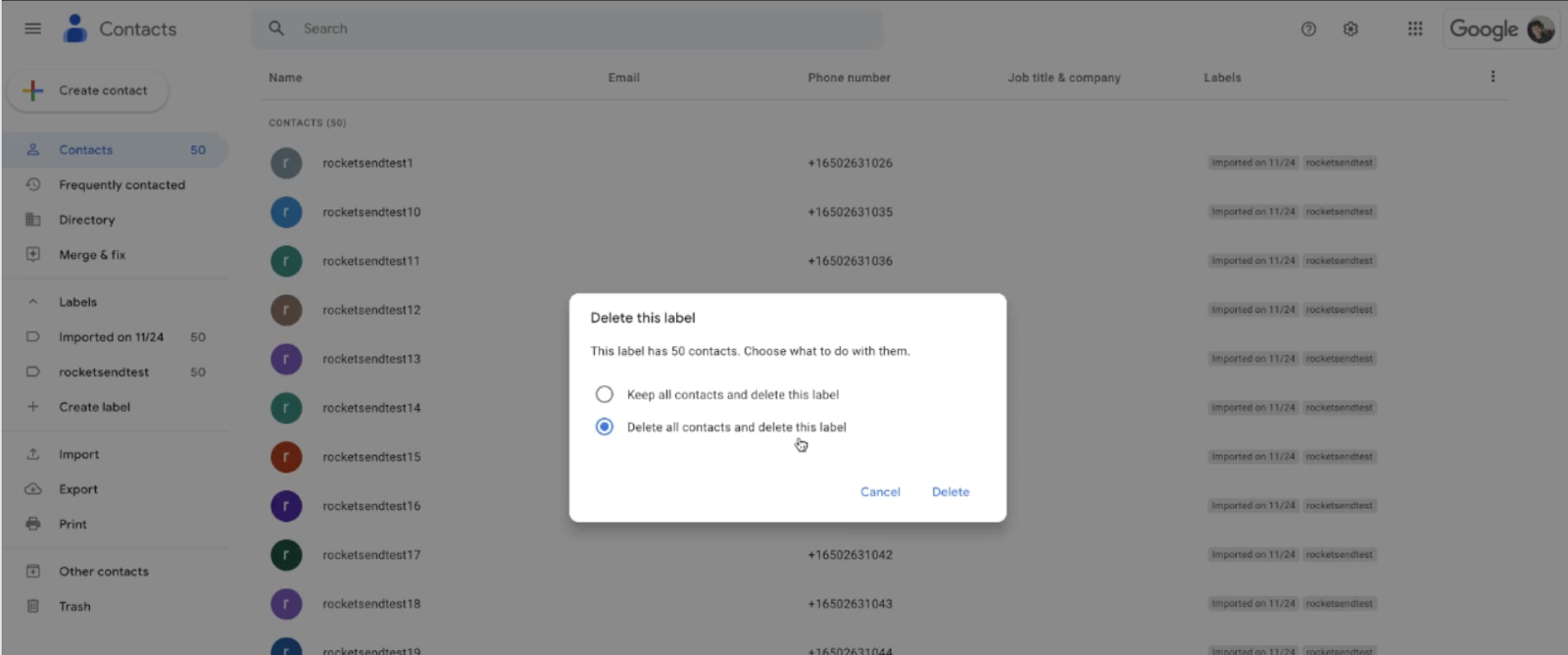
Captura mostrando la ventana de confirmación de eliminación.
¿Por qué utilizar esta función?
¿Aparece el error "El número de teléfono compartido a través de la URL no es válido"? Aquí se explica cómo solucionarlos.
Reparar enlaces rotos
Corrija el formato del enlace wa.me al instante.
Formato automático
WaWebM limpia los números automáticamente (elimina espacios, guiones).
Detección de Código de País
Detecta y agrega automáticamente códigos de país faltantes a los números de teléfono.
Validación
Verifique que los números existan antes de enviarlos.
Funciones completas de mensajería de WhatsApp
Experimenta lo más completo Solución de mensajería WhatsApp impulsada por IA con características de nivel empresarial y diseño intuitivo
Reescritura de mensajes de IA
Transforme sus mensajes con tecnología de reescritura impulsada por IA. Elija entre tonos profesionales, amigables, urgentes o informales para optimizar la interacción con WaWebM IA avanzada.
Generación de contenido de IA
Genere mensajes atractivos a partir de indicaciones simples utilizando WaWebM Asistente de contenido de IA. Cree contenido profesional y atractivo en segundos.
Subir contacto CSV
Cargue su lista de contactos desde archivos Excel o CSV y envíe mensajes personalizados a miles de contactos simultáneamente con WaWebM Capacidades avanzadas de mensajería.
Personalización de mensajes
Personalice los mensajes con nombres de destinatarios, información de la empresa y cualquier campo personalizado de su lista de contactos usando WaWebM motor de personalización.
Fragmentos de chat rápido
Guarde y acceda rápidamente a sus mensajes más utilizados con WaWebM Sistema de fragmentos avanzado para mejorar la eficiencia.
Protección de la privacidad
Mantenga sus mensajes privados con vista borrosa, resaltados de mensajes no leídos y otras funciones de privacidad integradas WaWebM para mayor seguridad.
Enviar sin agregar contacto
Envía mensajes de WhatsApp a cualquier número de teléfono sin guardarlos primero en tus contactos. Perfecto para mensajes únicos y atención al cliente.
Envío de archivos adjuntos
Envíe imágenes, archivos PDF, documentos y otros archivos a varios contactos a la vez. Ideal para enviar catálogos, facturas o materiales promocionales.
Extensión de Chrome
Funciona perfectamente con WhatsApp Web como extensión de Chrome. No se requiere ninguna aplicación independiente ni inicio de sesión: todo funciona directamente en su navegador.
Conclusión
¡Y eso es todo! Así es como haces la solución cuando encuentras el problema "Número de teléfono compartido vía URL inválido" en WhatsApp Web.
Ten en cuenta que puedes subir todos tus contactos de una vez para ahorrar tiempo. No tienes que volver a subir listas de contactos cada vez.